[SAJ Online] Como elaborar um documento no Painel do Membro da Câmara de Coordenação e Revisão (CCR)?
Versão do sistema: 25.04.01-00
Artigo publicado em: 24 de novembro de 2025
A funcionalidade de elaboração e liberação de documentos nos autos MP pelo Painel do Membro tem por objetivo facilitar o trabalho de Analistas e Membros da CCR. Por meio dela é possível produzir votos e outros documentos diretamente no sistema, liberá-los nos autos e, ao concluir, devolver automaticamente o cadastro à Secretaria da CCR, sem necessidade de ações manuais adicionais.
Saiba como realizar esse procedimento no sistema:
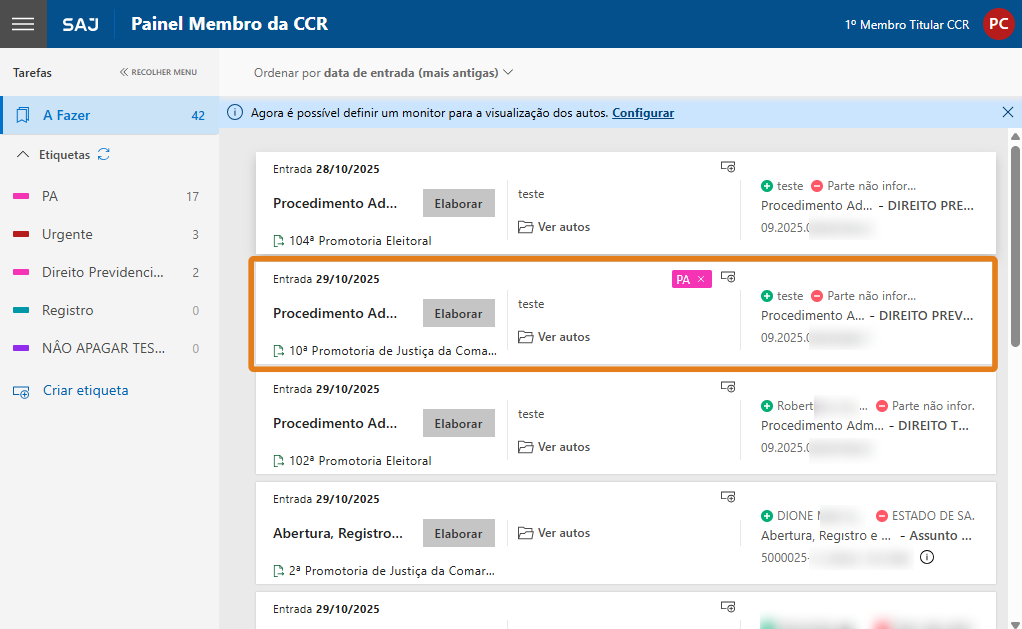
Listagem de Tarefas no Painel do Membro Relator:
Passo 1. Ao acessar o Painel do Membro da CCR, na seção “A Fazer”, é exibida a lista de processos e procedimentos distribuídos ao Membro Relator, seja por sorteio ou direcionamento.
Cada tarefa contém informações essenciais, como:
- Data de entrada.
- Tipo de procedimento (extrajudicial) ou classe (judicial).
- Origem.
- Partes envolvidas.
- Assunto.
- Vara (para processos judiciais).
- Número do procedimento/processo.
Funcionalidades adicionais:
- Ordenação por data de entrada.
- Criação, vinculação e remoção de etiquetas (automáticas e manuais).
- Visualização completa dos autos.
Iniciando a Elaboração do Documento:
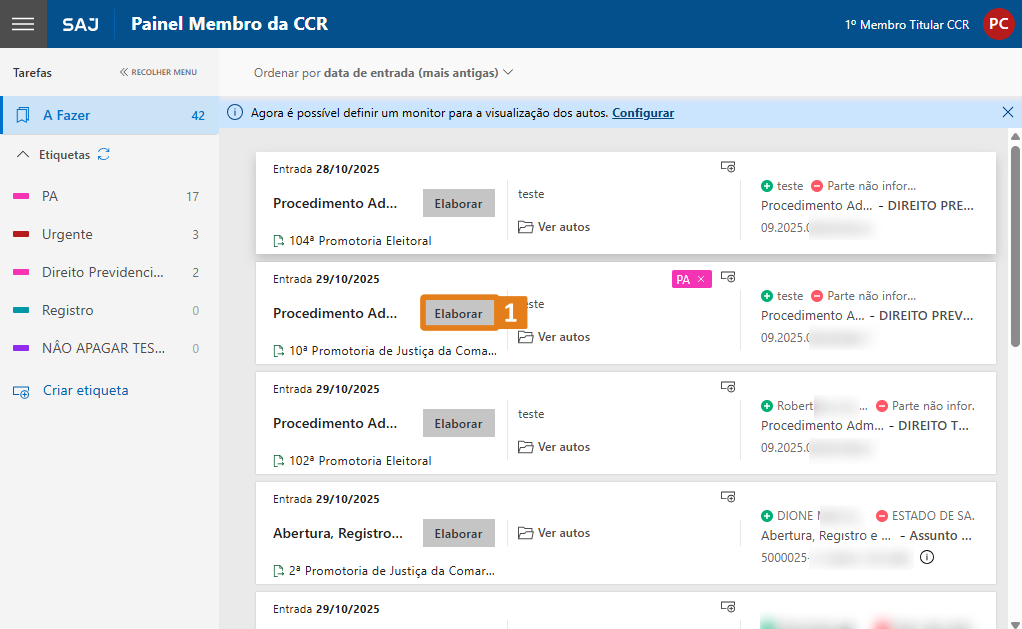
Passo 2. Localize o procedimento/processo e clique em “Elaborar” (1):
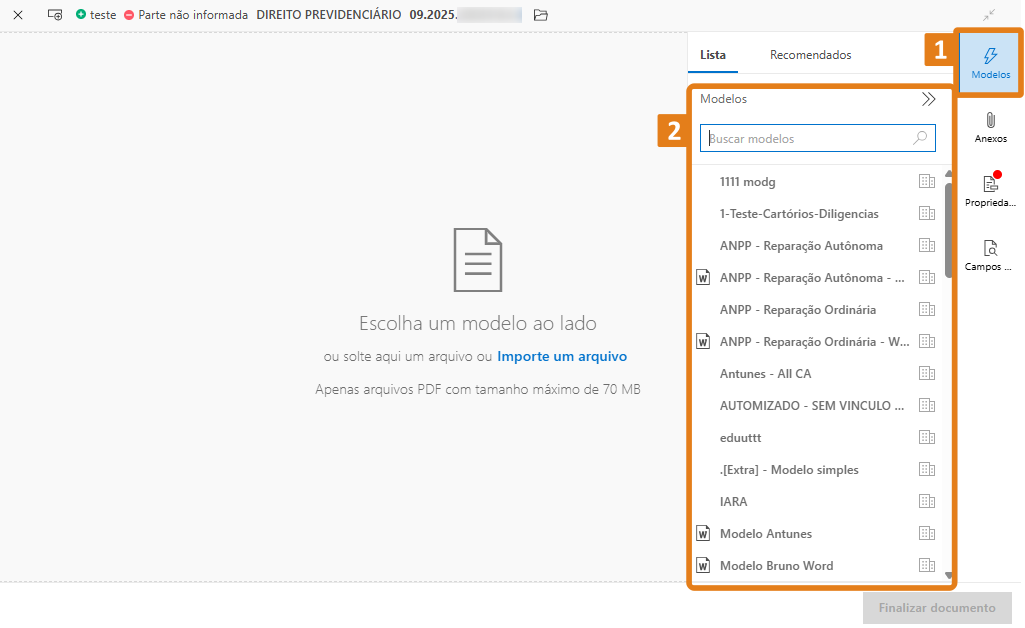
Passo 3. Em "Modelos" (1), escolha o modelo de documento (2):
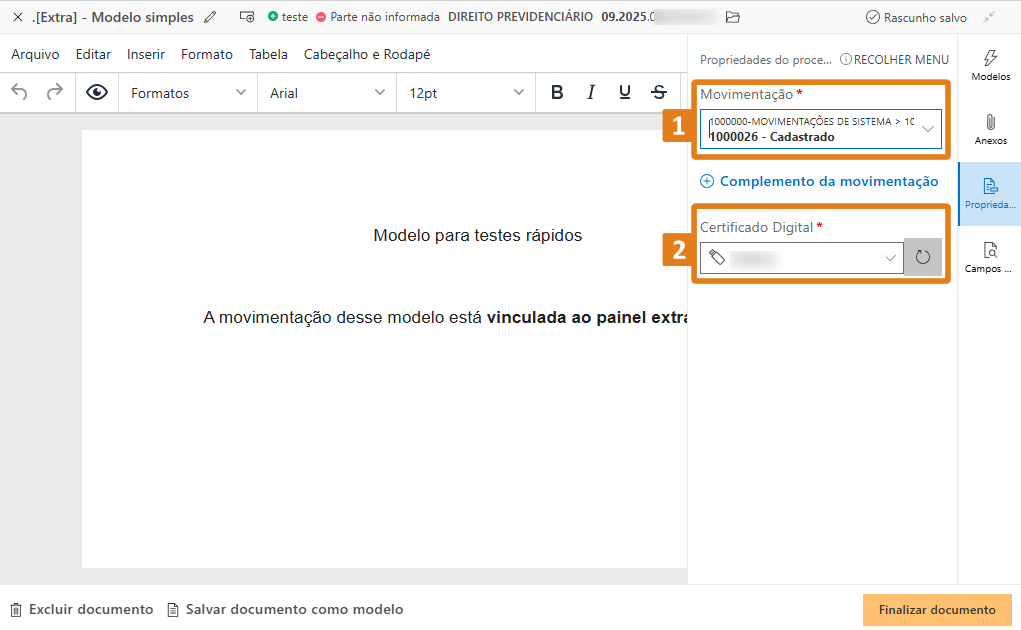
Passo 4. Edite o conteúdo no editor, confirme a movimentação (1) e selecione o certificado digital (2):
Parar a edição e continuar depois:
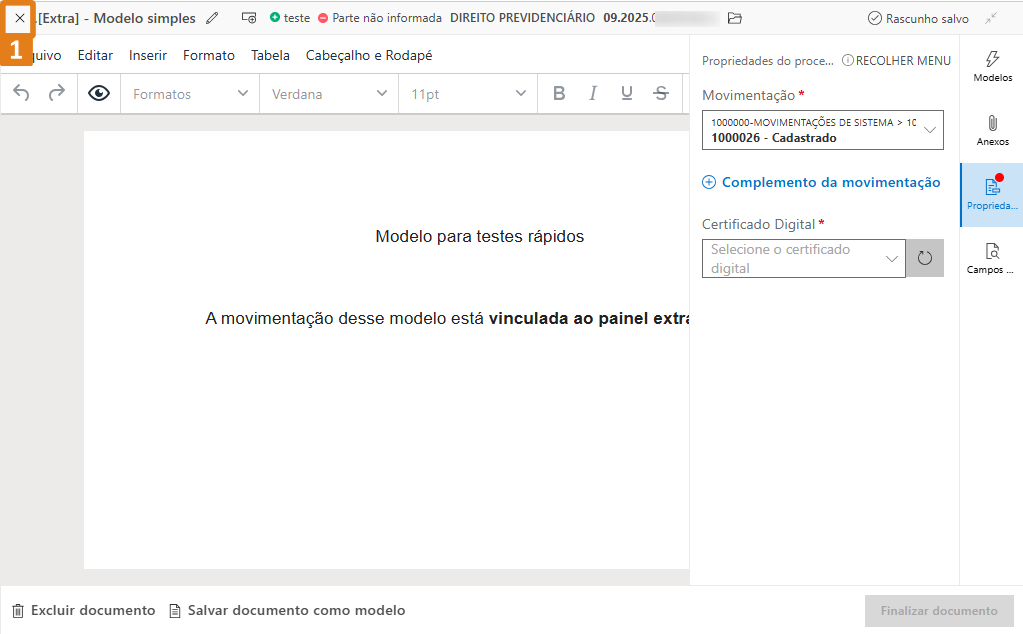
Passo 5. Se precisar interromper a edição e dar continuidade em outro momento, clique no ícone “X” no canto superior esquerdo (1). O sistema salva automaticamente o conteúdo.
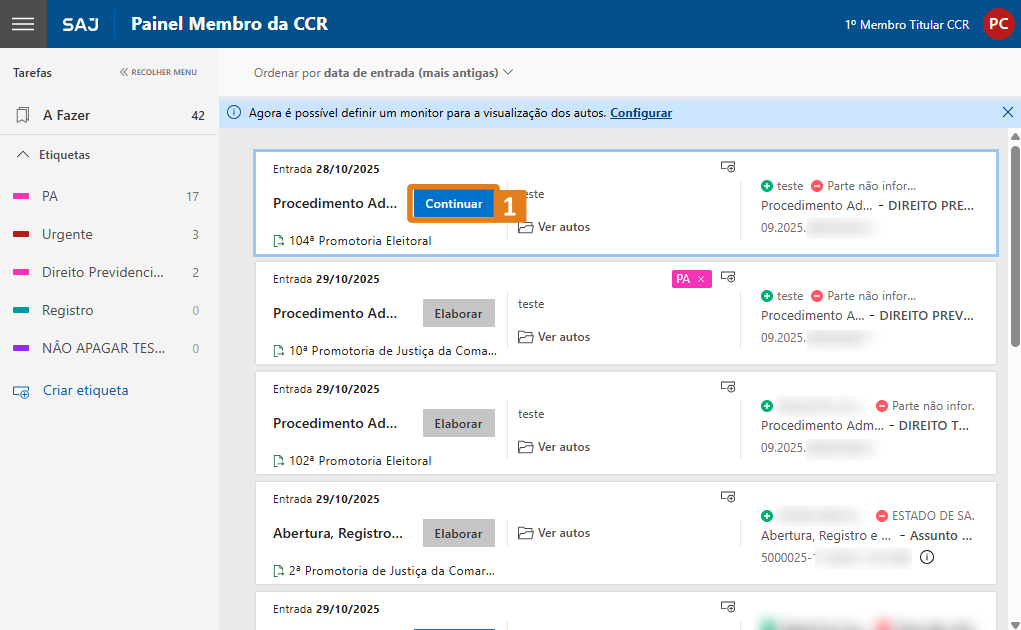
Passo 6. Para dar continuidade à edição do documento, clique em “Continuar” (1) no Painel:
Finalização e Liberação do Documento:
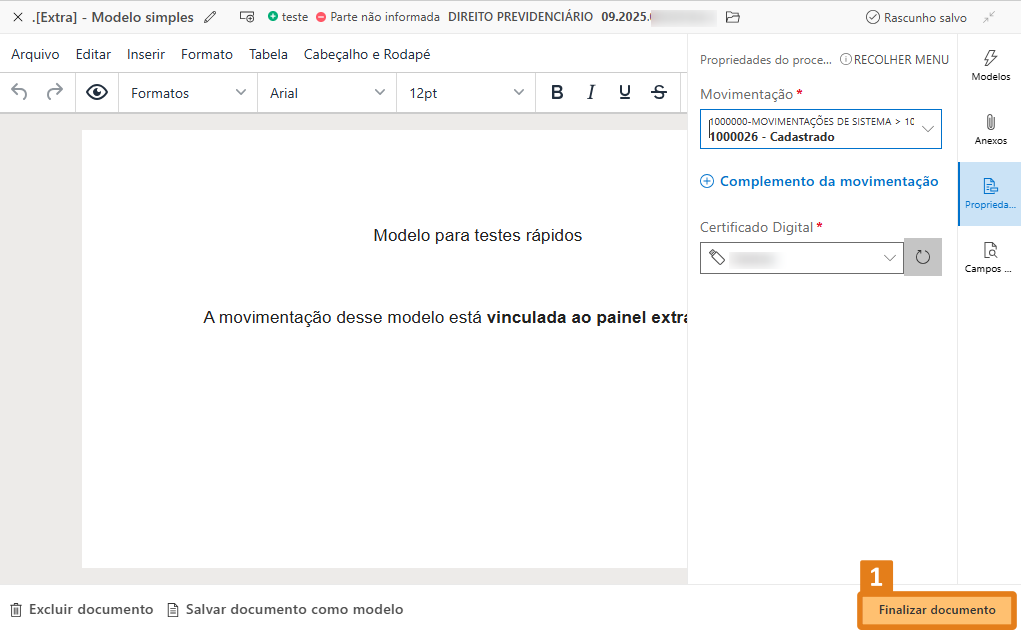
Passo 7. Ao terminar a edição do documento, clique em “Finalizar documento” (1):
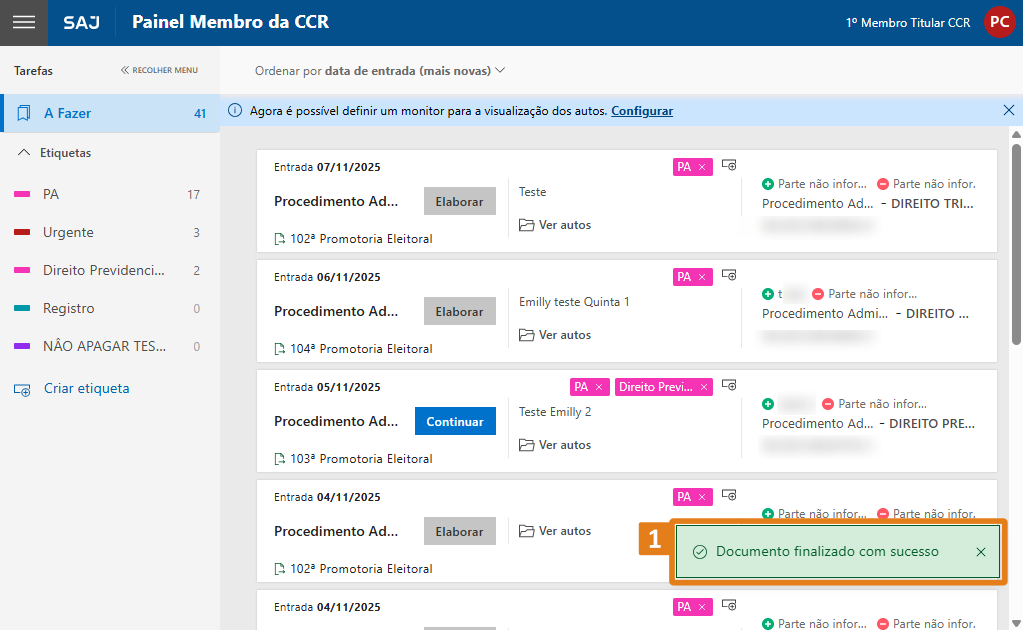
Passo 8. O sistema apresenta a confirmação de que o documento foi finalizado com sucesso (1).
O sistema libera automaticamente nos autos MP. O processo/procedimento é devolvido à Secretaria da CCR.
Pronto! Trabalho agilizado e Fluxo otimizado.
Agora você já pode elaborar, salvar, finalizar e liberar documentos diretamente no Editor, garantindo tramitação rápida e segura na CCR.
Créditos - Equipe SAJ Ministérios Públicos