Versão do sistema: 25.04.01-00
Artigo publicado em: 25 de novembro de 2025
A funcionalidade "Configuração de Vagas" permite que os servidores da Secretaria da CCR cadastrem, visualizem e gerenciem as vagas, controlando quais membros estão aptos a receber distribuição de processos e procedimentos.
Com essa funcionalidade, você pode:
- Visualizar as vagas já cadastradas.
- Cadastrar novas vagas.
- Editar as configurações das vagas (ativar, desativar e programar ativações/desativações).
Acompanhe o passo a passo no sistema:
Acesso à tela de Vagas:
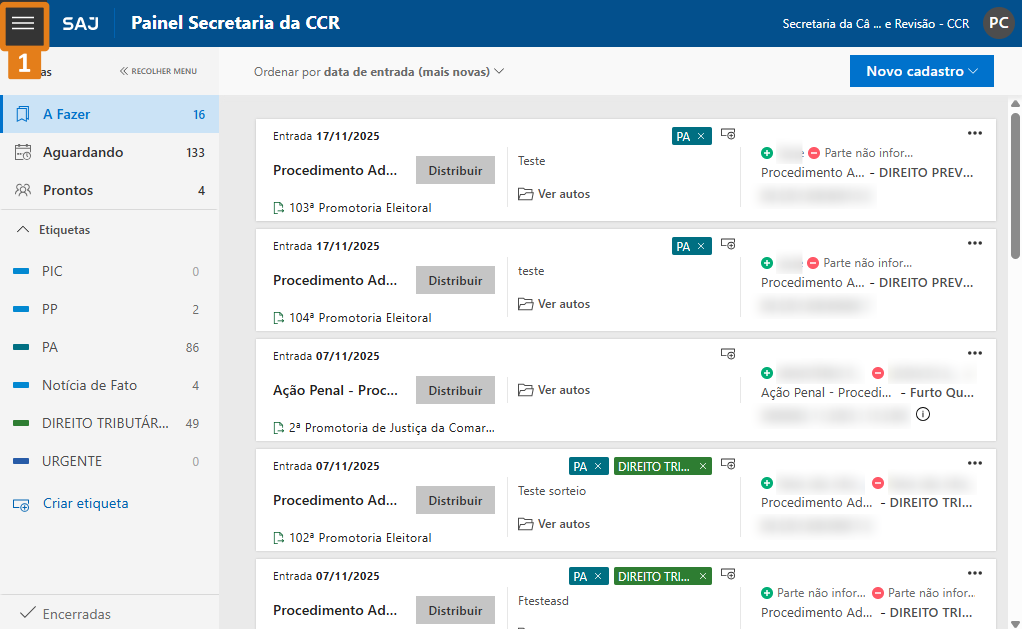
Passo 1. No "Painel da Secretaria da CCR," acesse o Menu Geral (1), localizado no canto superior esquerdo da tela:
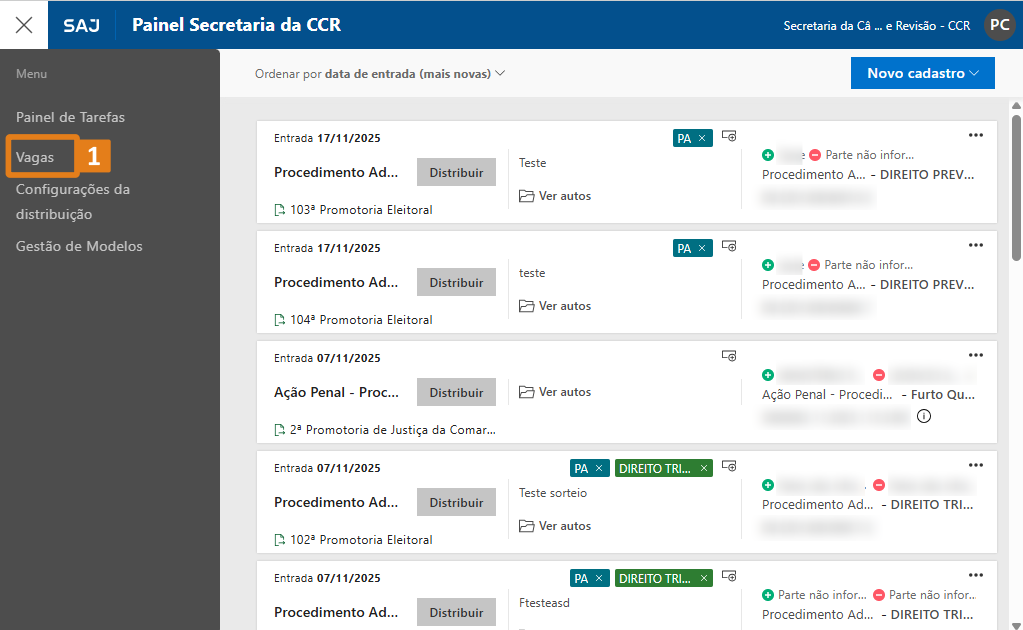
Passo 2. Clique na opção “Vagas” (1):
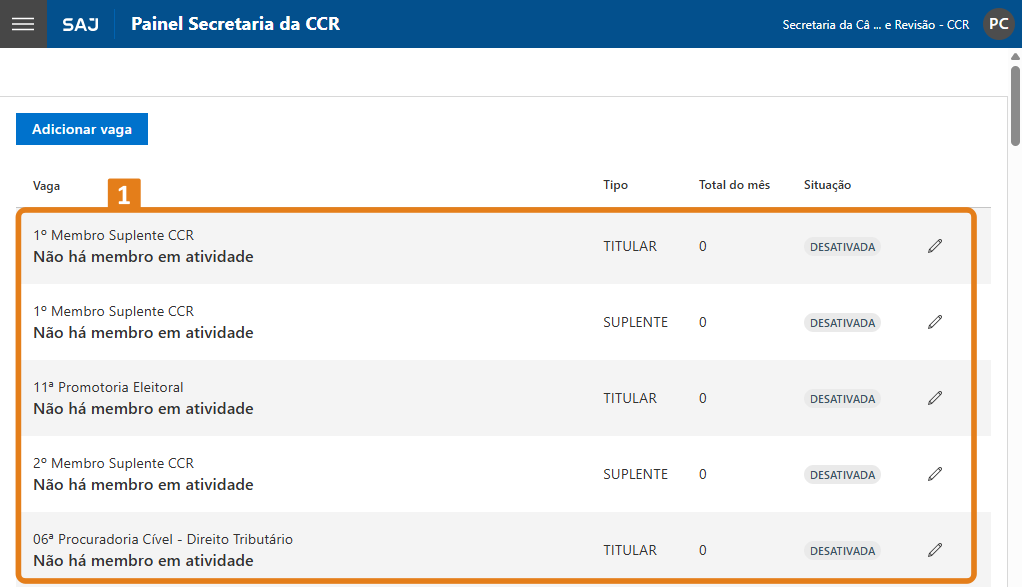
Passo 3. Ao acessar essa opção, o sistema abrirá a tela com a lista das vagas cadastradas (1).
Cada vaga exibida contém as seguintes informações:
- Órgão – órgão ao qual a vaga está vinculada
- Membro – nome do membro associado à vaga
- Tipo – se a vaga é de Titular ou Suplente
- Total de distribuições por mês – quantidade de distribuições vinculadas àquela vaga no mês
- Situação – se a vaga está Ativa ou Desativada
Essas informações ajudam a Secretaria a ter uma visão consolidada da situação de todas as vagas:
Cadastro de uma nova vaga:
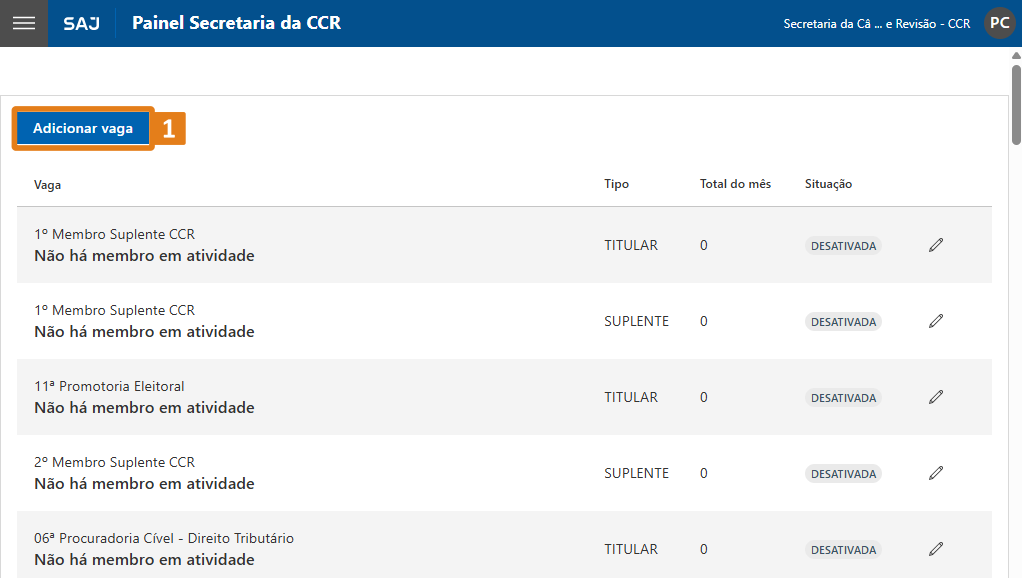
Passo 4. Na tela das "Vagas", clique no botão “Adicionar vaga”:
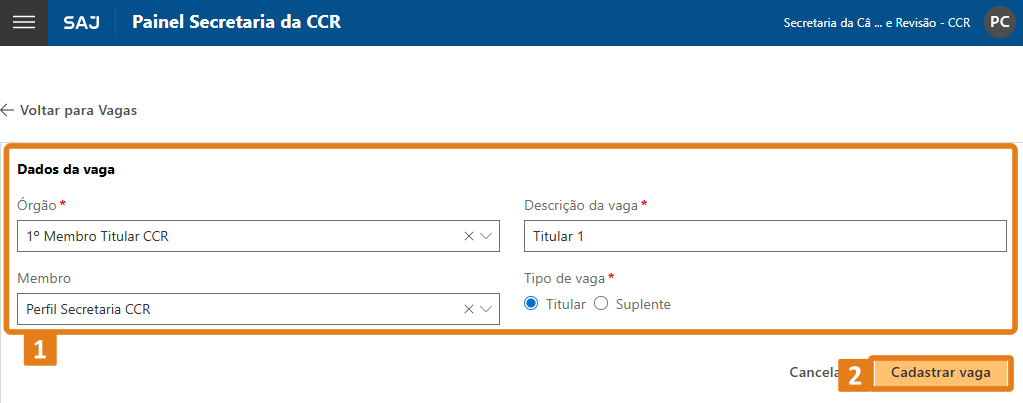
Passo 5. Na tela de "Dados da Vaga" (1), preencha os campos:
- Órgão
- Descrição da vaga
- Membro
- Tipo de vaga (Titular/Suplente)
Após o preenchimento, clique em “Cadastrar vaga” (2).
Comportamento do Sistema ao cadastrar:
Se a vaga for cadastrada com o campo Membro preenchido:
- A vaga será ativada automaticamente.
- A vaga passará a ser exibida na tela de distribuição de processos e procedimentos.
- Será gerado um histórico de ativação contendo:
- Situação
- Data de início
- Data de término (quando houver)
- Motivo – “Em atividade”.
Se a vaga for cadastrada sem o campo Membro preenchido:
- A vaga ficará desativada automaticamente.
- Ela não será exibida na tela de distribuição.
Observação
Compensação de Pesos:
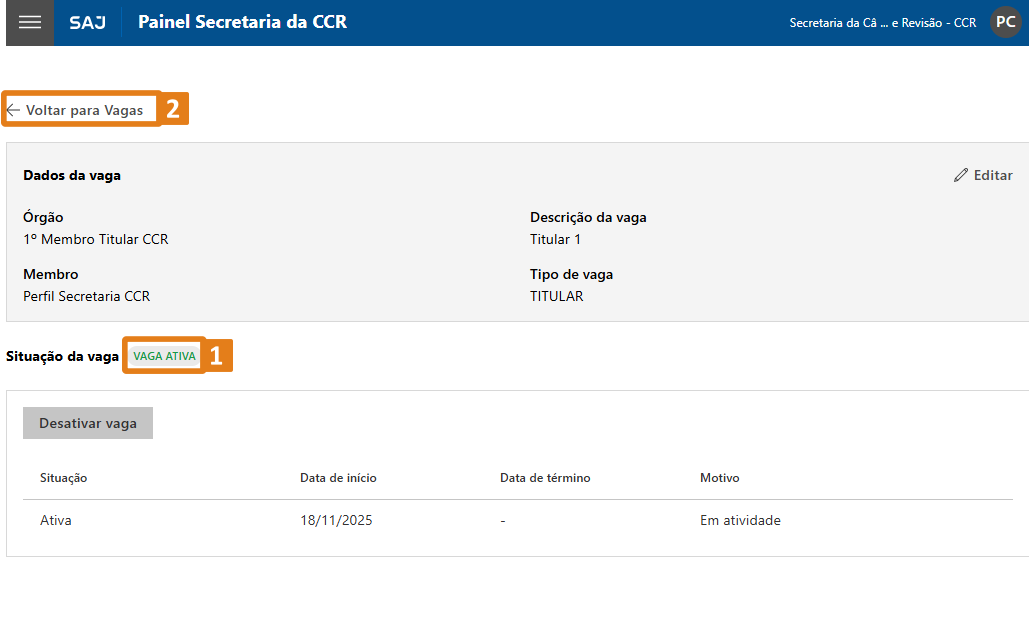
- Quando uma vaga é cadastrada e/ou ativada (1), caso já existam pesos de distribuição configurados em outras vagas, o sistema realiza automaticamente a Compensação de Pesos, ajustando o peso da nova vaga ao menor peso existente.
- Você pode retornar à tela inicial de vagas a qualquer momento clicando em “Voltar para vagas” (2).
Editar as informações gerais da Vaga:
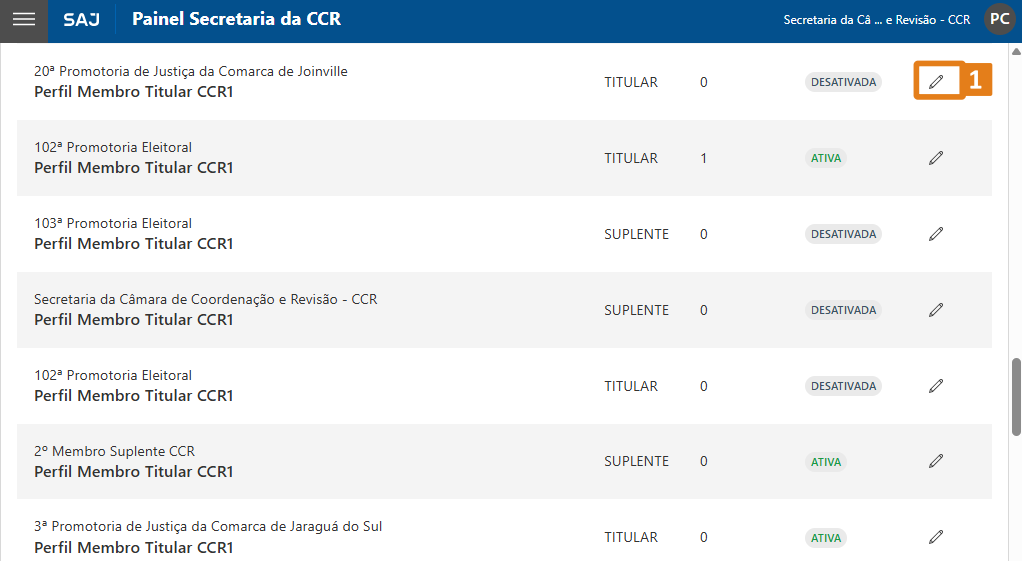
Passo 6. Na tela de "Vagas", localize a vaga que deseja alterar e clique no ícone de edição (1) ao lado da vaga:
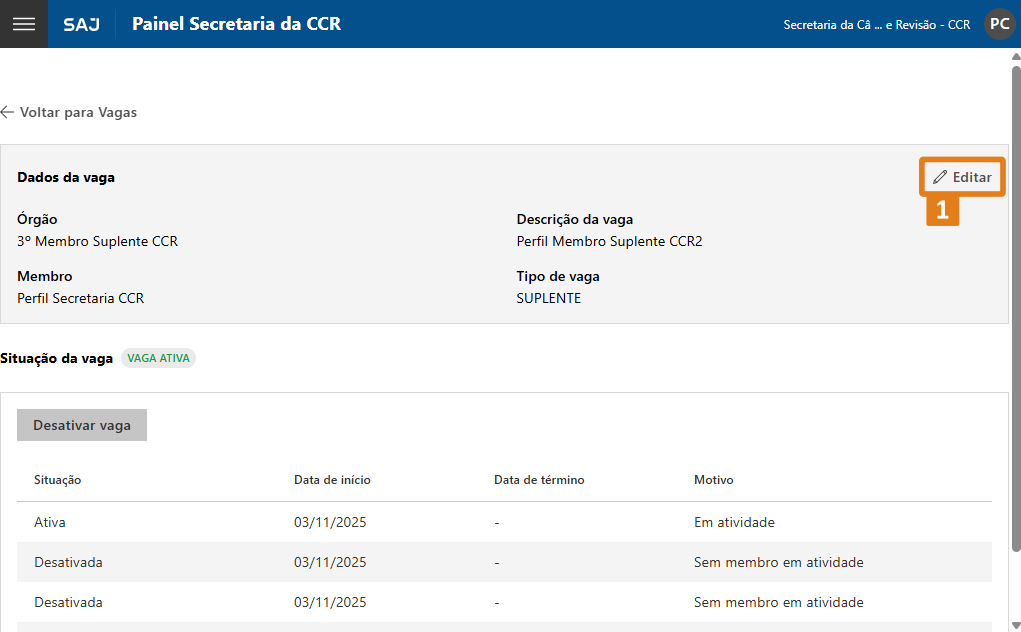
Passo 7. Na tela de configurações da vaga, clique em “Editar” (1):
Passo 8. Realize as alterações desejadas (por exemplo, órgão, descrição, membro, tipo) e clique em “Salvar edição” (1):
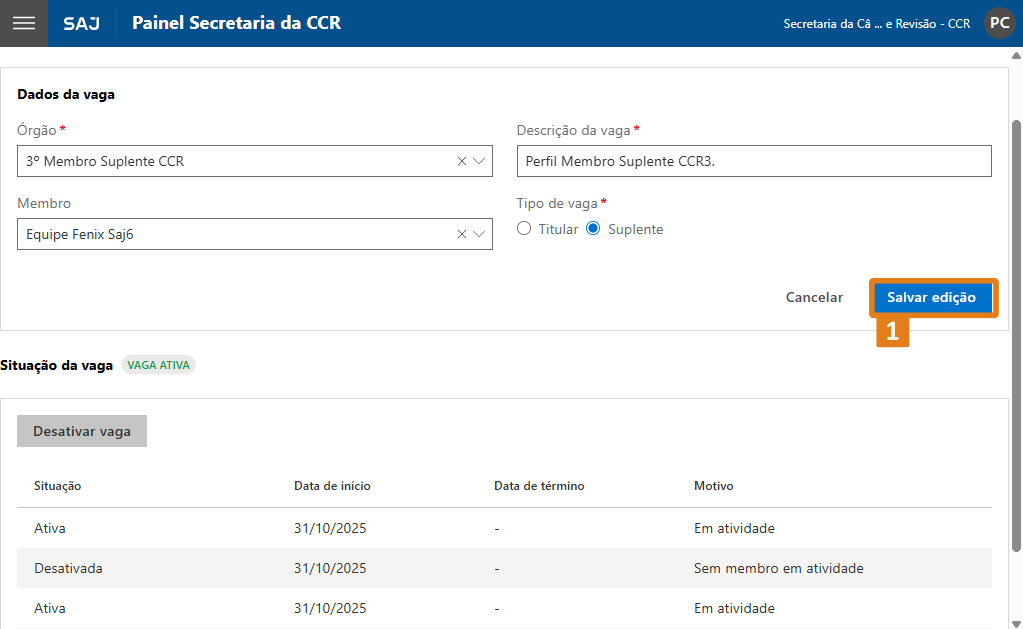
Retirar um Membro de uma Vaga Ativa:
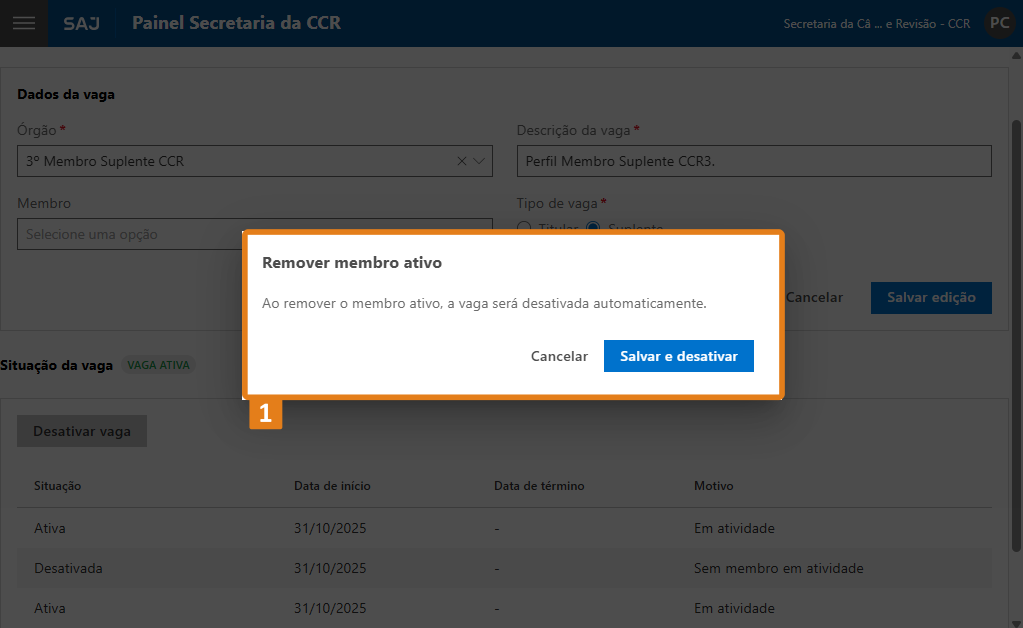
Passo 9. Se você remover o campo Membro (1) de uma vaga que está ativa:
- O sistema exibirá uma mensagem de confirmação de desativação (2).
- Após confirmar, a vaga será automaticamente desativada.
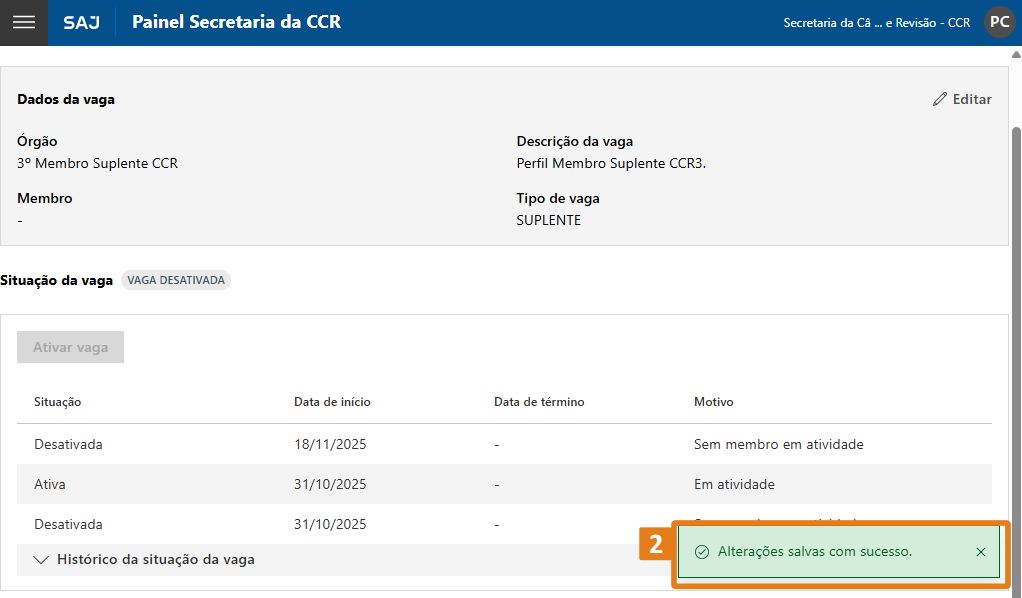
Desativar uma Vaga:
Passo 10. Acesse a tela de edição da vaga desejada, clique no botão “Desativar vaga” (1):
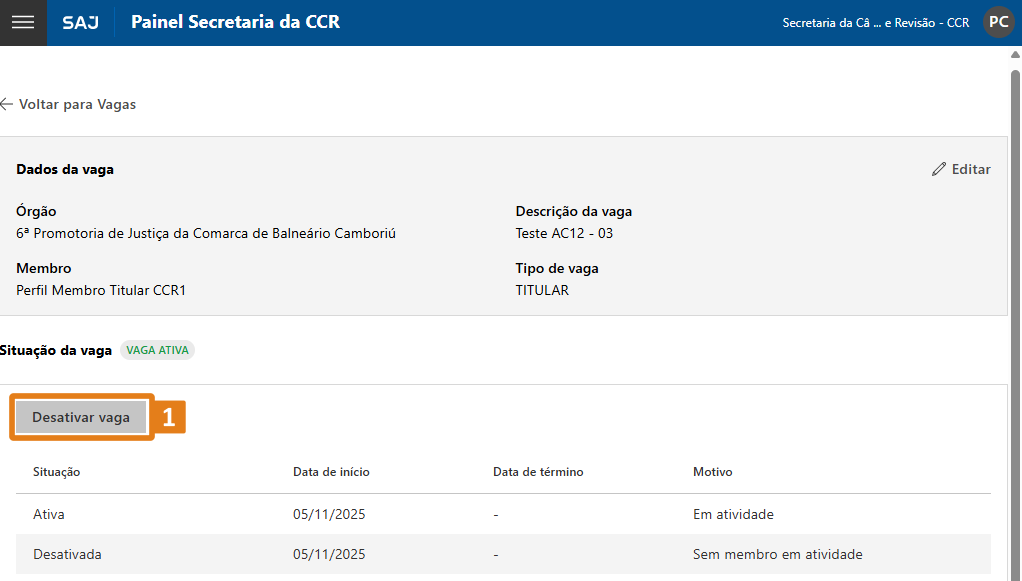
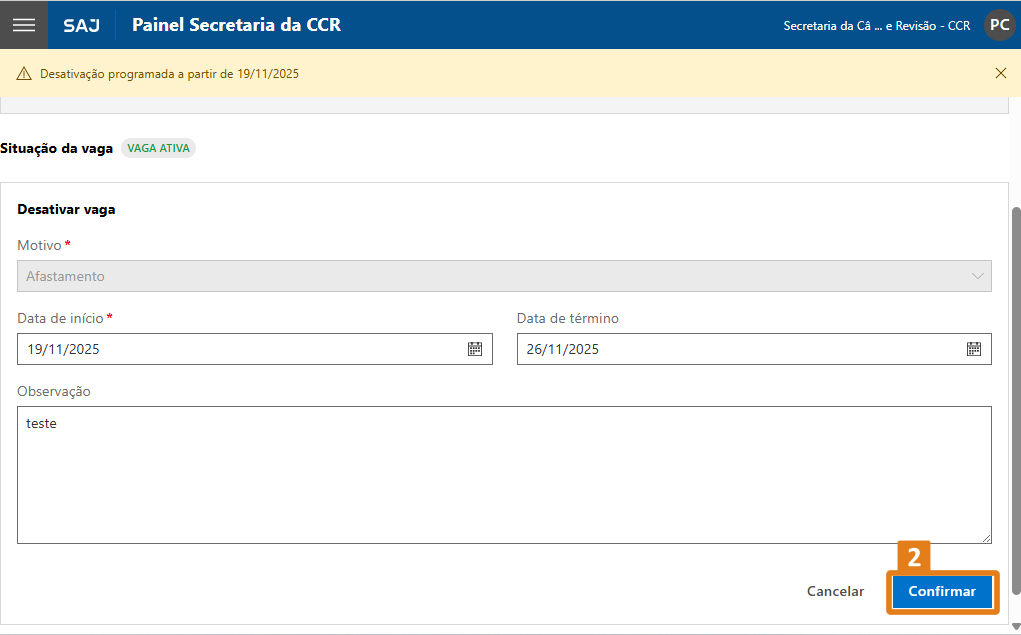
Passo 11. Preencha os campos da desativação (1) e clique em “Confirmar” (2):
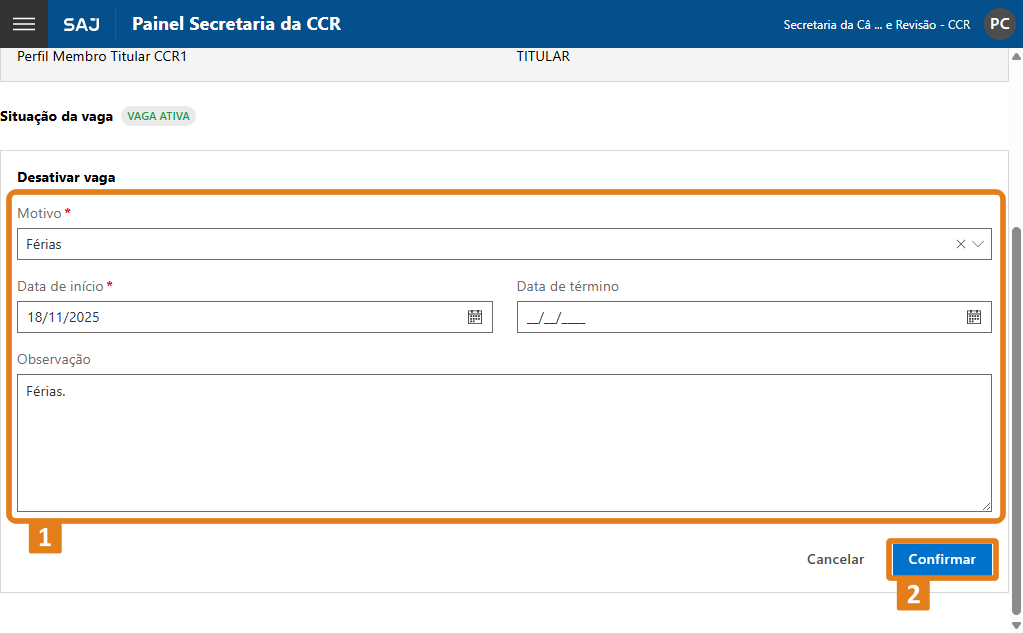
Observação
Tipos de desativação:
- Desativação imediata:
- Quando a data de início informada é igual à data atual.
- A vaga é desativada automaticamente no momento da confirmação.
- Desativação programada:
- Quando é informada uma data futura para início da desativação.
- O sistema exibirá uma mensagem de programação no topo da tela e no histórico da vaga.
- Quando a data programada for alcançada, a vaga será desativada automaticamente.
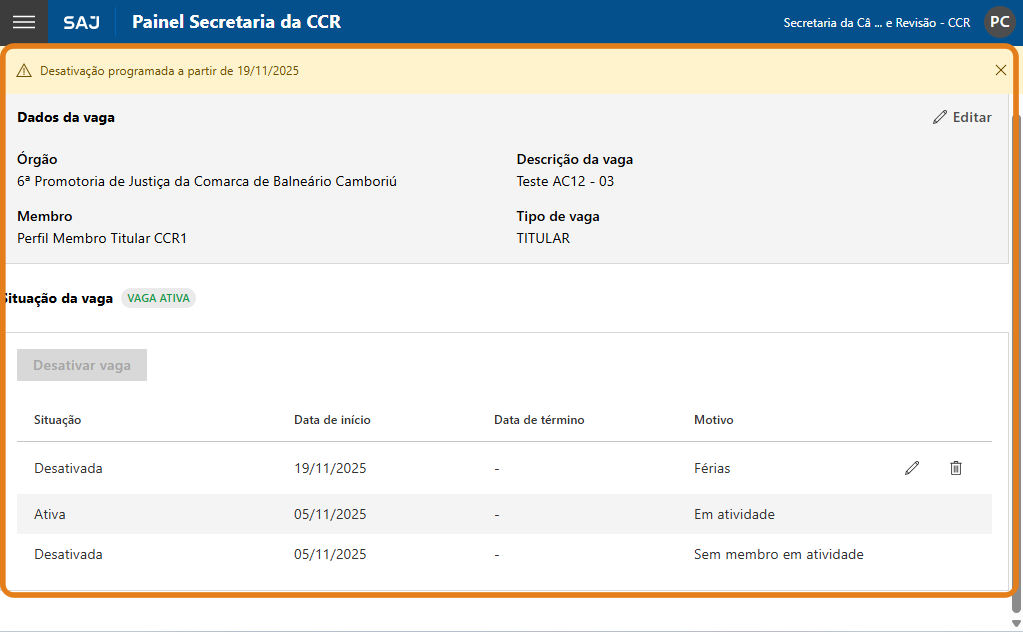
Validações:
Passo 12. Caso o período informado seja inválido, o sistema não salvará as informações e exibirá uma mensagem de erro (1):
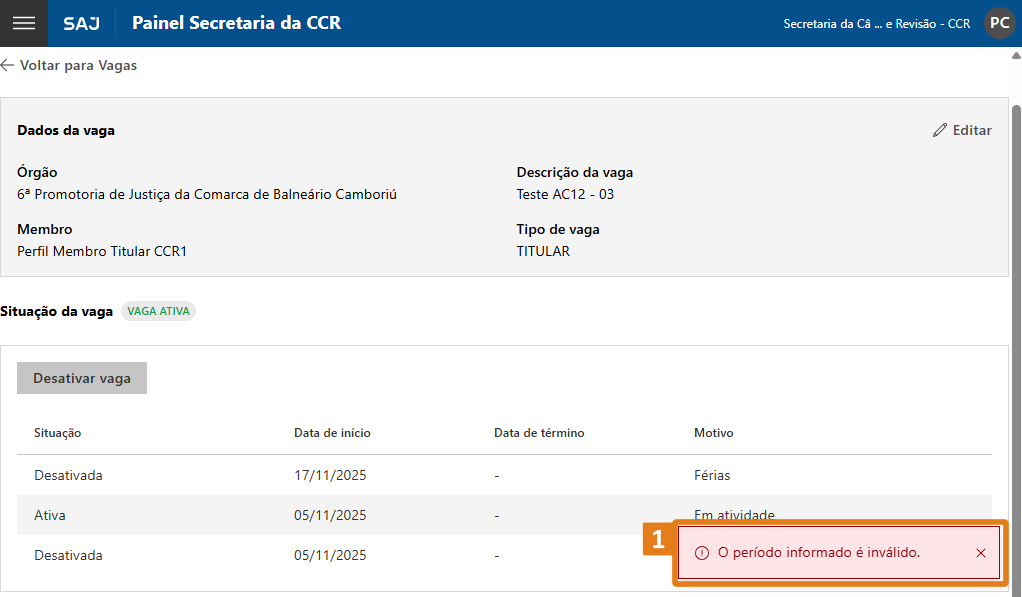
Editar ou Excluir uma Desativação Programada:
Na tela de histórico da vaga:
Passo 13. Para editar uma desativação programada, clique no ícone de edição (1) ao lado da programação, altere os campos desejados e clique em “Confirmar” (2):
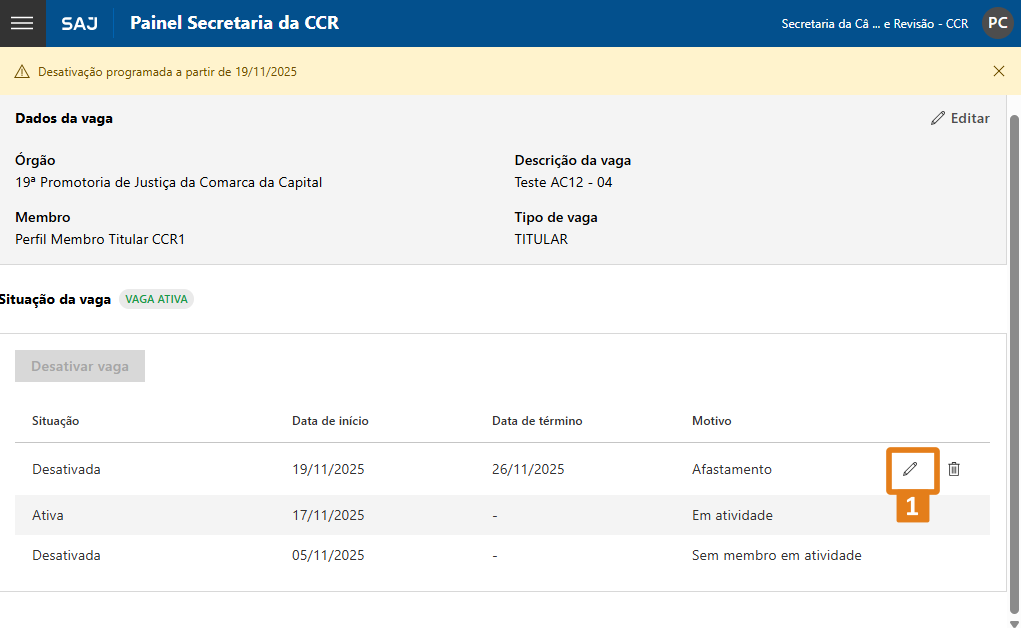
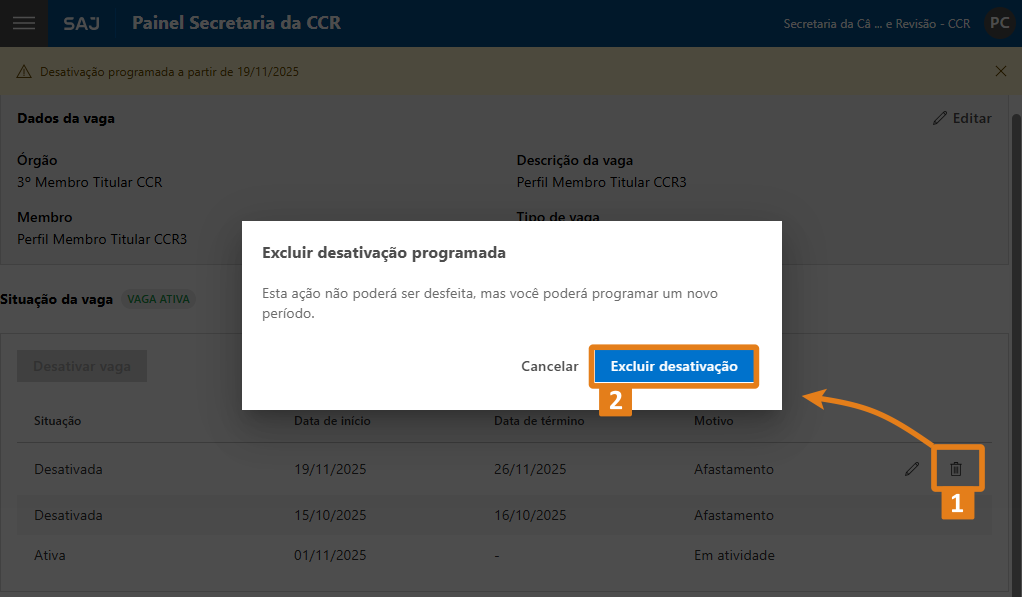
Passo 14. Para excluir uma desativação programada, clique no ícone de lixeira ao lado do registro da programação (1) e confirme clicando em “Excluir desativação” (2):
Observação
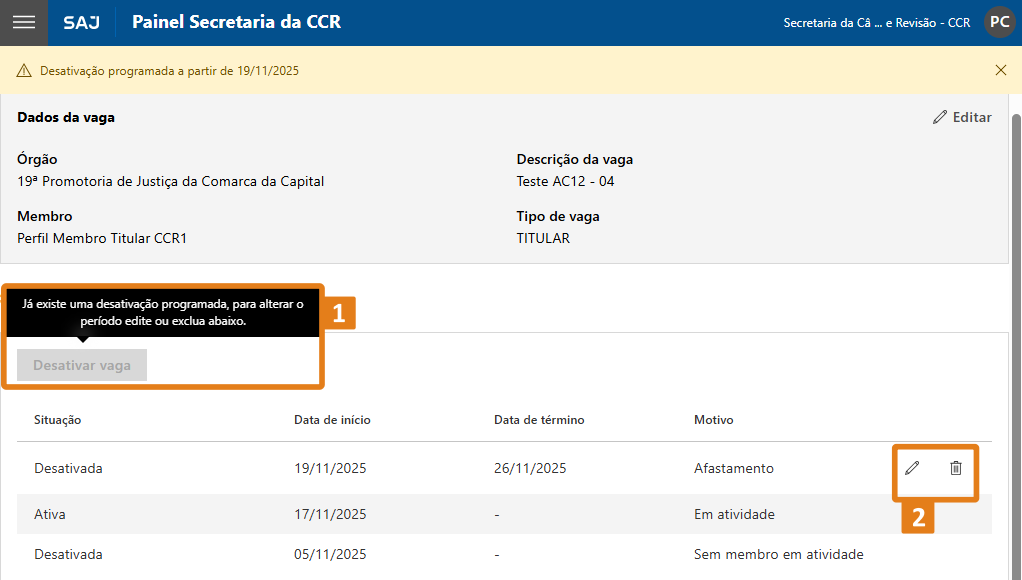
Se já existir uma desativação programada, o botão “Desativar vaga” ficará desabilitado, com mensagem informando que já há uma desativação programada.
Para alterar ou remover, é necessário editar ou excluir a programação existente.
Ativar uma Vaga:
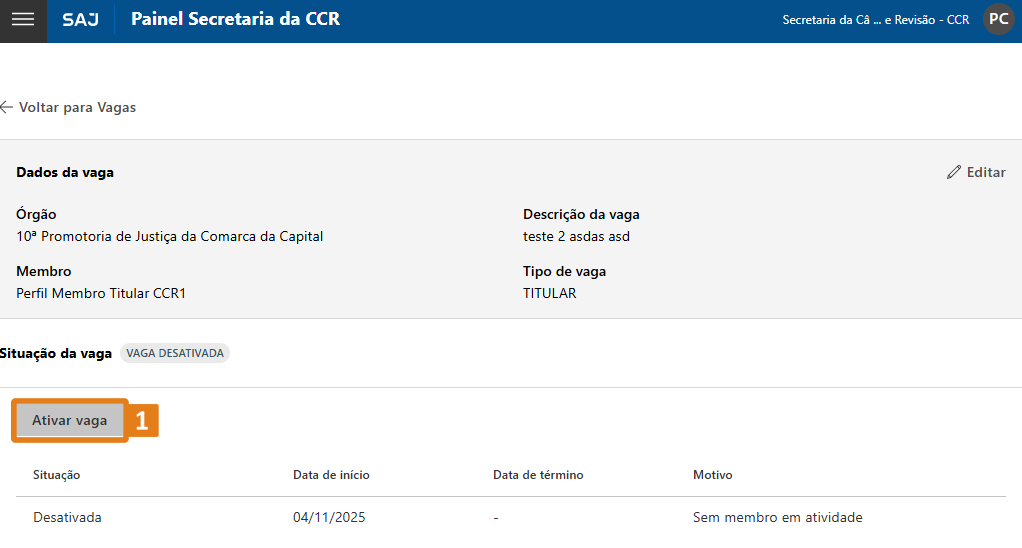
Passo 15. Localize a vaga desativada na tela de "Vagas" e acesse a edição, clique no botão “Ativar vaga” (1):
Passo 16. Preencha os campos necessários para a ativação e clique em “Confirmar” (1):
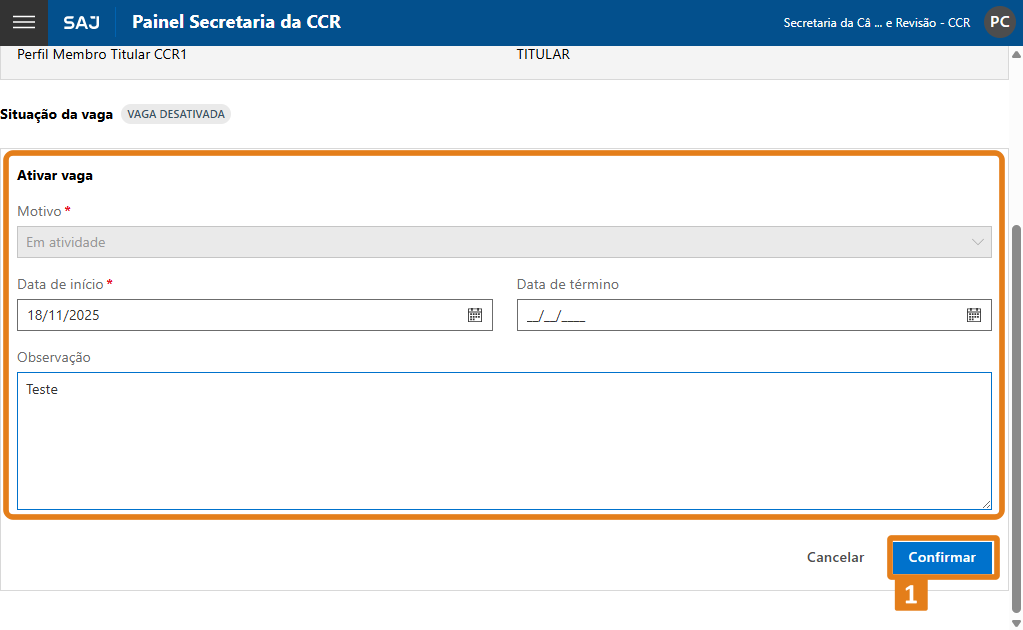
Tipos de Ativação:
- Ativação imediata
- Quando a data de início é igual à data atual.
- A vaga é ativada automaticamente no momento da confirmação.
- Ativação programada
- Quando é informada uma data futura de início.
- Até essa data, a vaga permanece desativada e será ativada automaticamente na data programada.
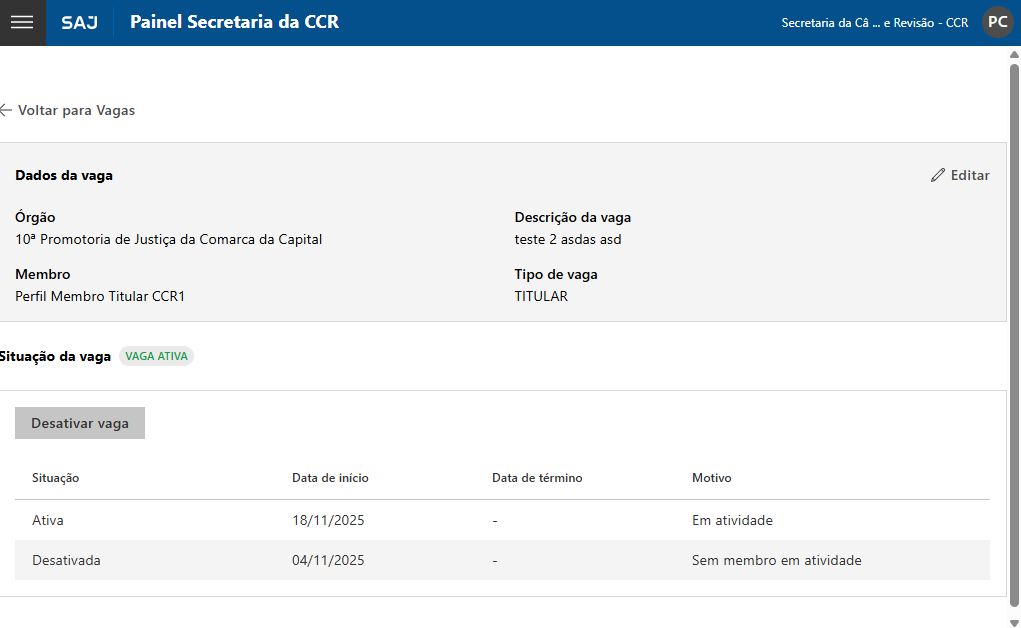
Após a confirmação, o sistema registrará no histórico de ativações:
- Situação
- Data de início
- Data de término
- Motivo da ativação
Observação
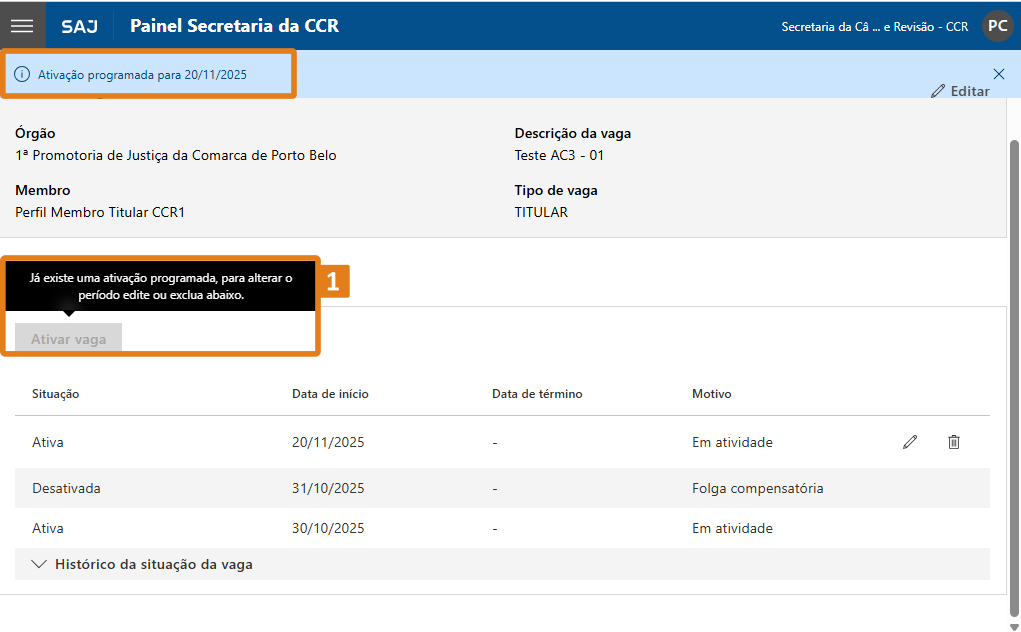
Se já existir uma ativação programada, o botão “Ativar vaga” ficará desabilitado, com mensagem informando que já há uma ativação programada.
Para alterar ou remover, o usuário deverá editar ou excluir a programação existente.
Pronto! Agora você já pode Cadastrar e Configurar vagas no Painel de forma prática e eficiente, garantindo mais agilidade no andamento de suas tarefas.
Créditos - Equipe SAJ Ministérios Públicos