Novas funcionalidades no editor de texto: Atalhos para Complemento da Movimentação e Autotexto
Versão do sistema: 25.02.02-00
Artigo publicado em: 18 de julho de 2025
O editor de textos utilizado no SAJ Online, foi aprimorado para oferecer maior agilidade e padronização na elaboração de documentos. Suas funcionalidades facilitam o preenchimento do campo "Complemento da movimentação", assim como a introdução do uso de Autotextos, que possibilita inserir, no editor de documentos, blocos de textos previamente salvos, otimizando tarefas repetitivas e promovendo mais eficiência na sua rotina.
Acompanhe neste artigo como realizar essa atividade.
Campo “Complemento da movimentação”
- Complemento da movimentação – Novos atalhos
Passo 1. Acesse o editor de textos, clique em “Continuar” ou “Elaborar” (1) da tarefa desejada.
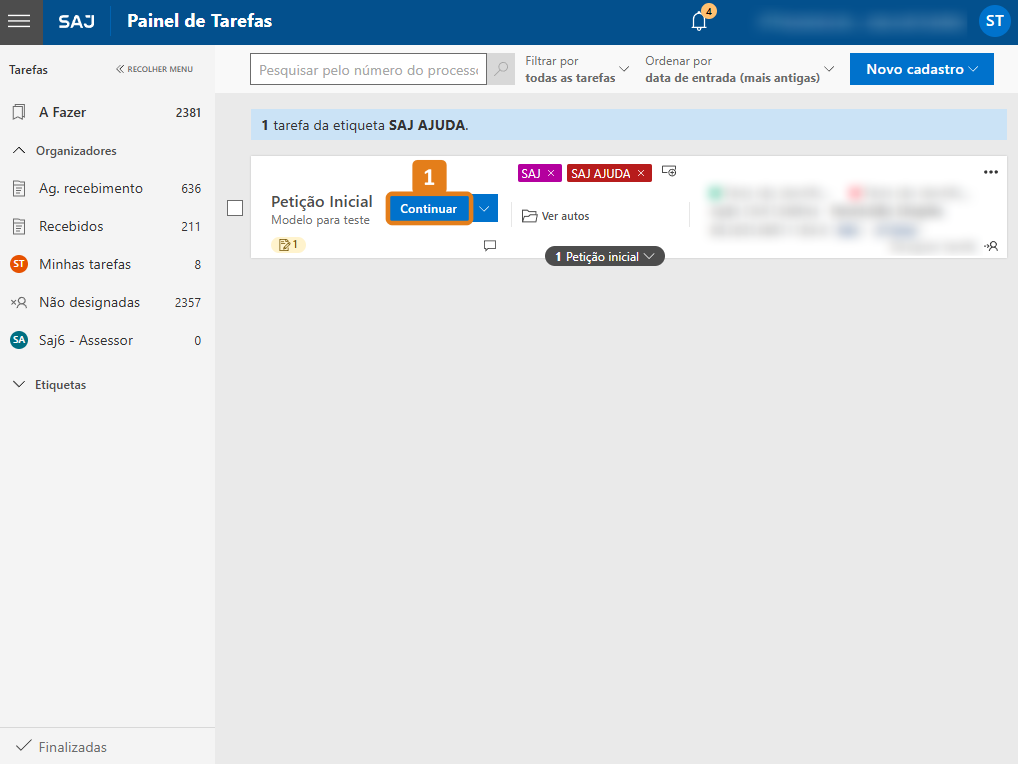
Passo 2. No editor de textos, selecione um trecho do texto e pressione as teclas CTRL +M do seu teclado. O conteúdo selecionado será automaticamente transferido para o campo “Complemento da movimentação” (1), desde que este campo esteja previamente vazio.
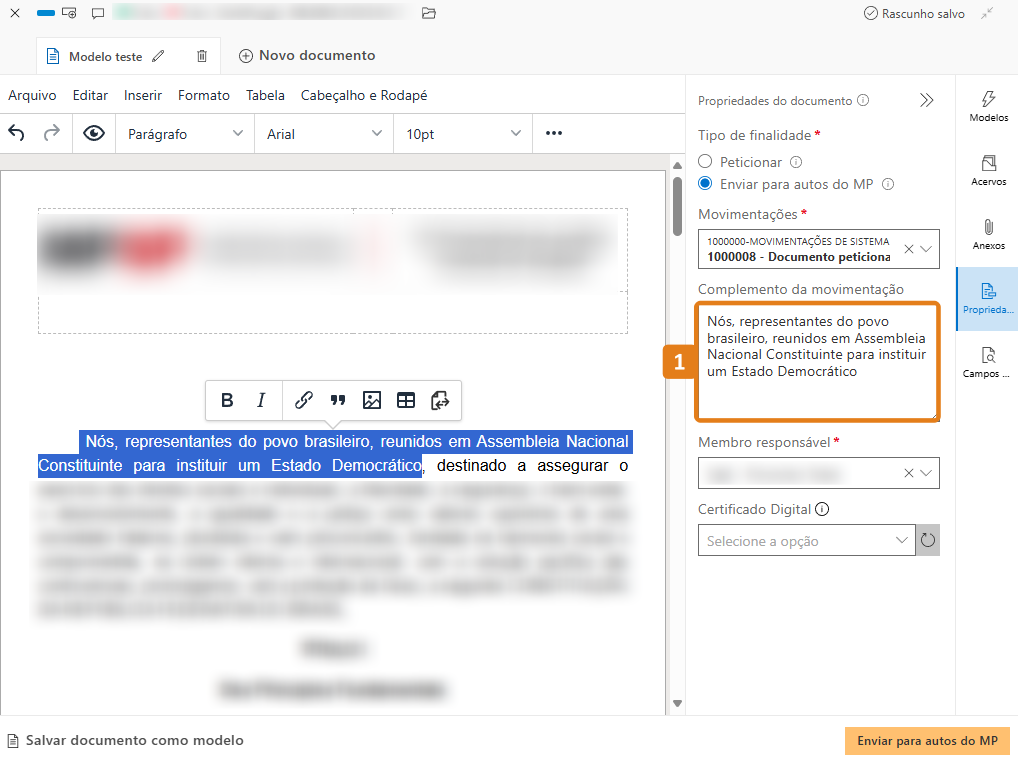
- Barra de ferramentas flutuante
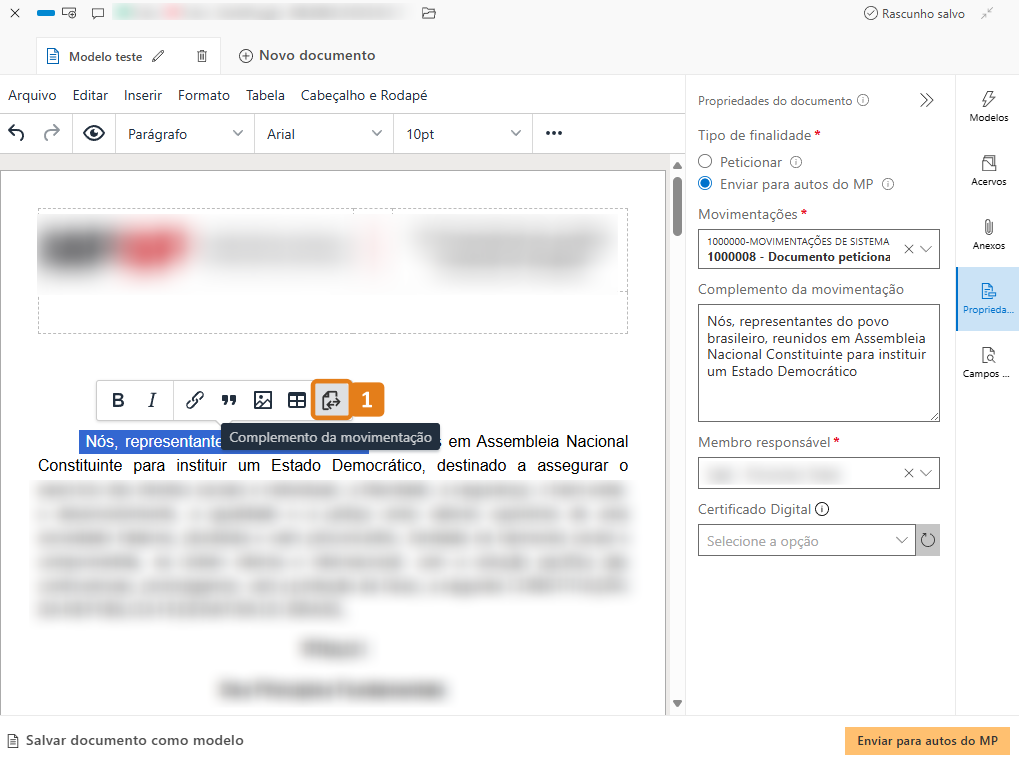
Passo 1. Selecione um trecho do texto e clique no botão “Complemento da movimentação” (1), representado por um ícone de folha com setas na barra flutuante.
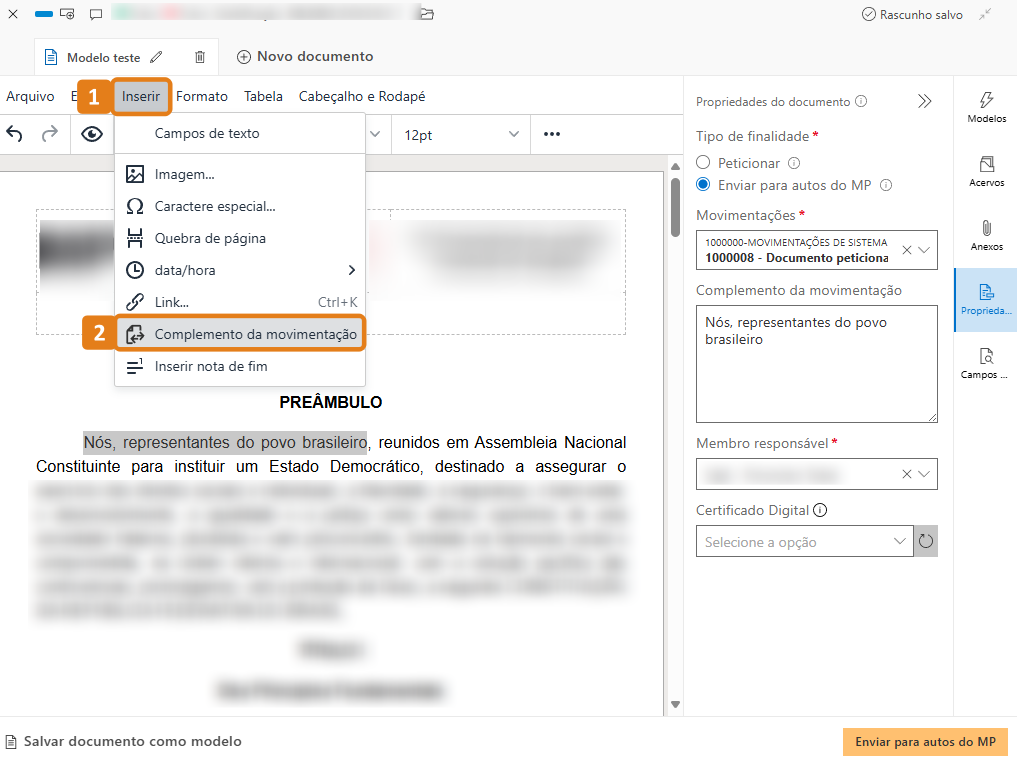
- Menu “Inserir” da barra de ferramentas
Passo 1. Selecione um trecho do texto e clique no menu “Inserir” (1), submenu “Complemento da movimentação” (2).
Atenção
Caso o campo esteja preenchido, o sistema emitirá um alerta informando que o trecho selecionado sobrescreverá o conteúdo do campo, e solicitando confirmação dessa substituição. Clique em “Substituir” (1) para confirmar a ação.
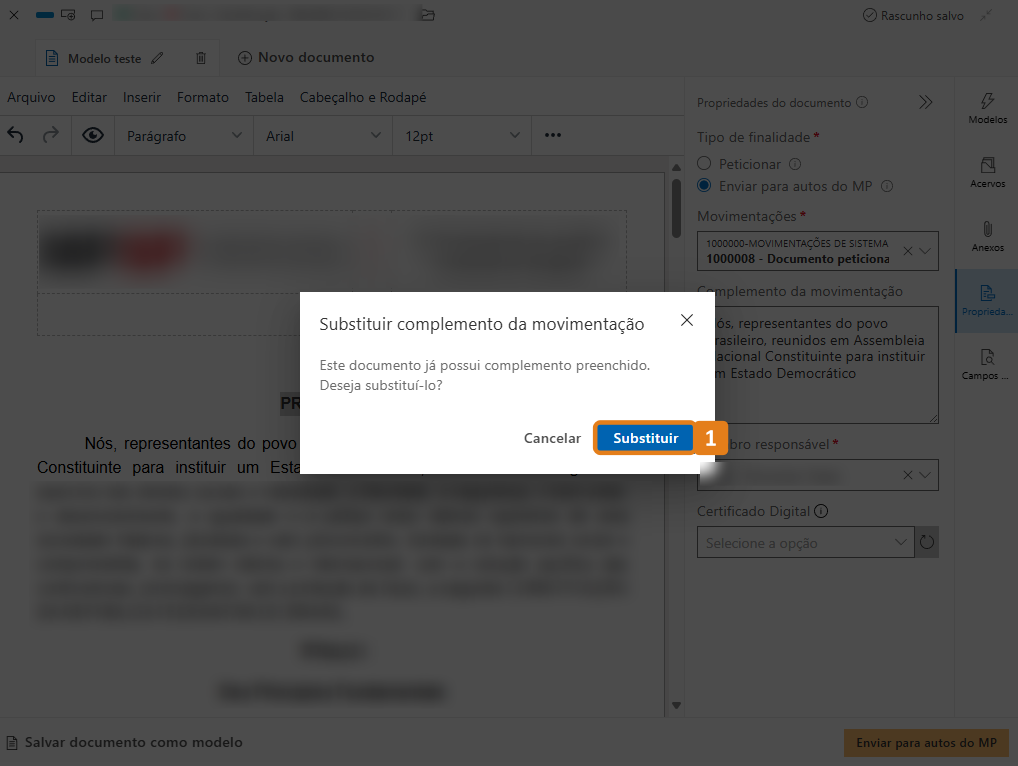
Estas são as 3 novas formas de preencher o campo “Complemento da movimentação” pelo editor de documentos!
Autotexto
Passo 1. Clique no menu principal e acesse o módulo “Gestão de modelos" (1).
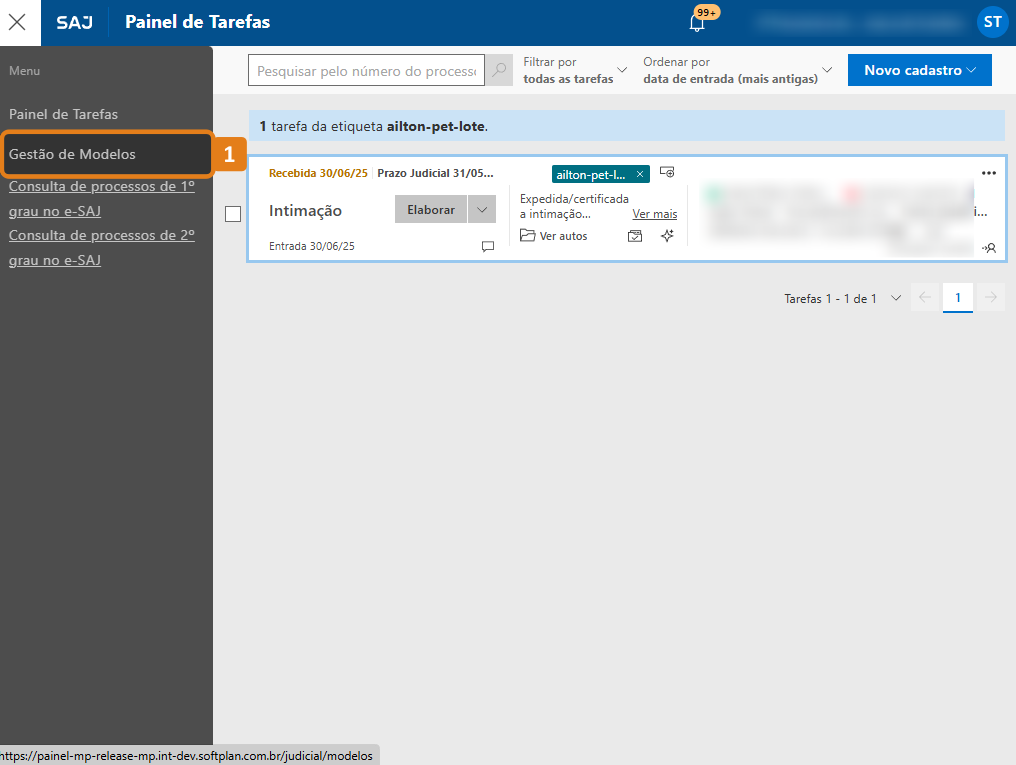
Passo 2. Crie ou acesse um modelo do SAJ e clique no menu “Inserir” (1), submenu “Autotexto” (2).
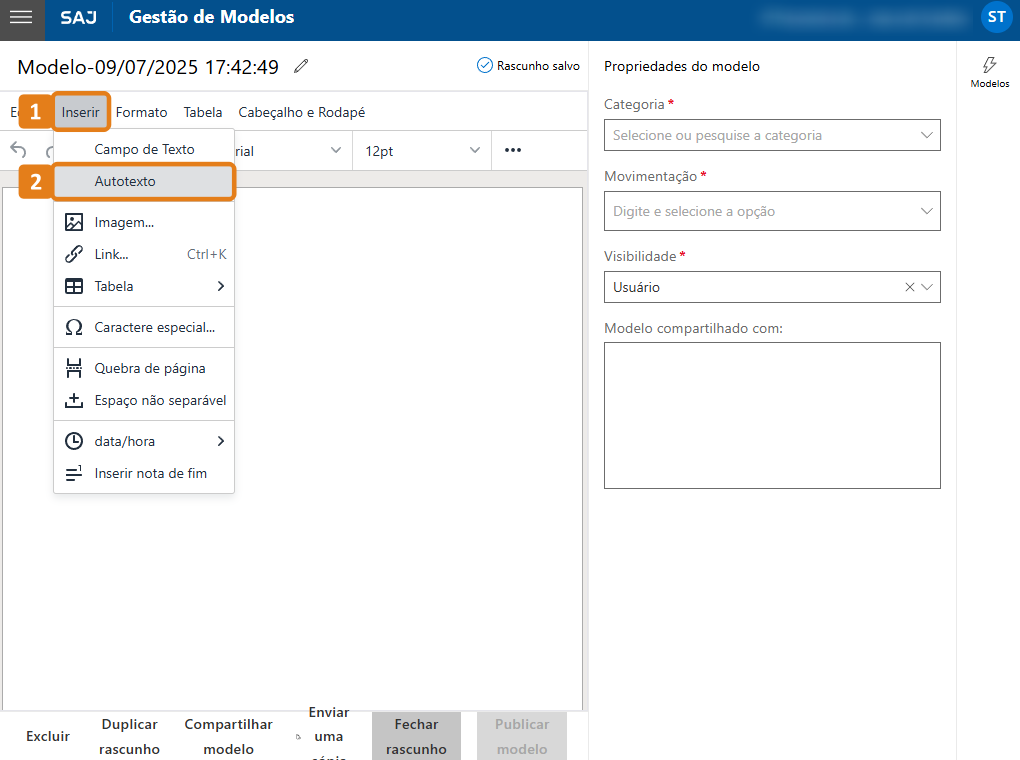
Passo 3. Uma janela com o gerenciador de autotextos será exibida na tela, na qual será possível:
- Criar um autotexto (1);
- Editar um autotexto existente (2);
- Excluir um autotexto;
- Pesquisar autotextos criados.
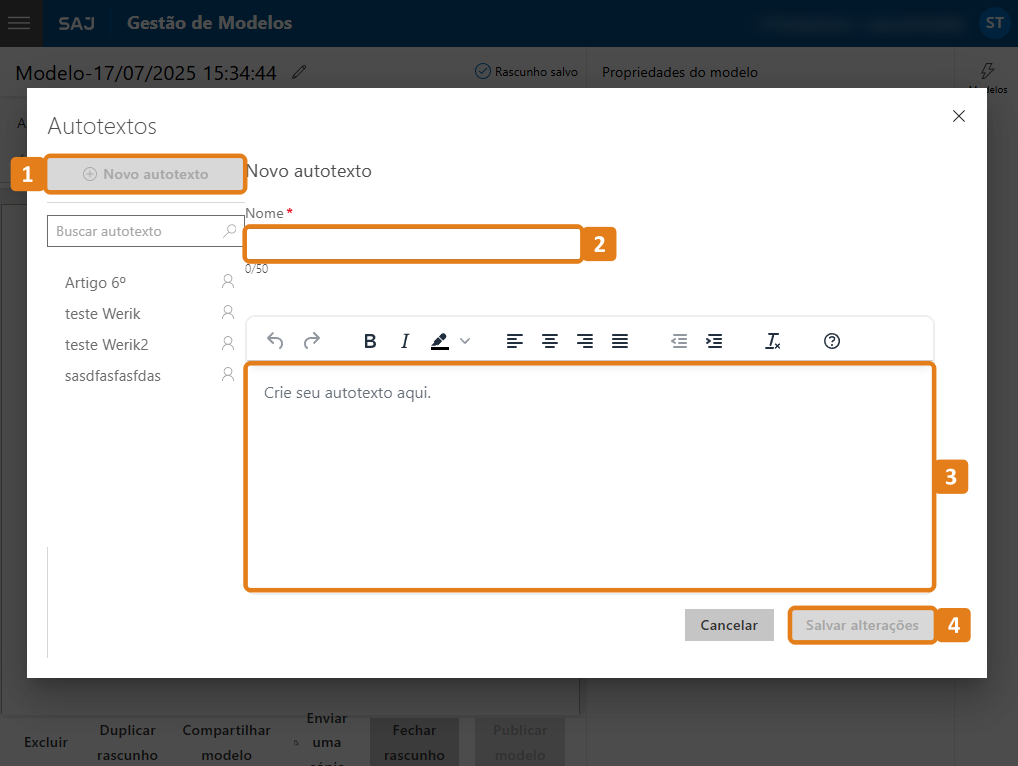
Passo 3.1 Criar um autotexto
Clique em “+ Novo autotexto” (1), no campo "Nome" (2), nomeie o atalho do seu autotexto e, no campo "Texto" (3), insira o seu conteúdo. Para finalizar, clique em “Salvar alterações” (4).
Passo 3.2 Editar, excluir e pesquisar um autotexto existente
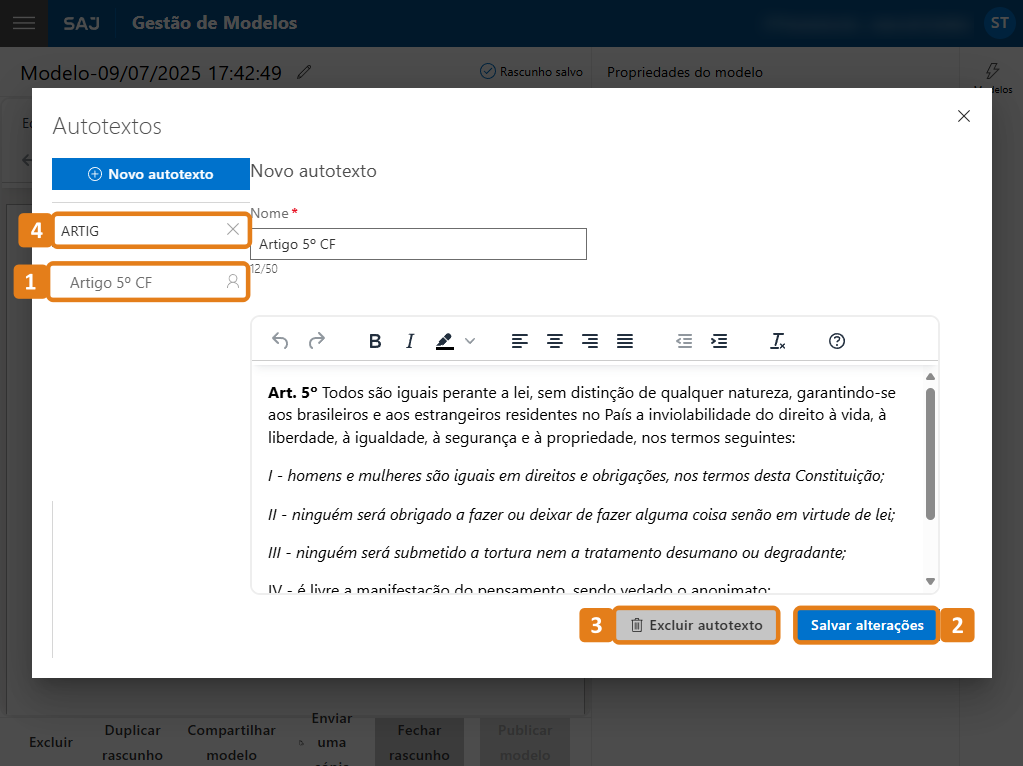
Para editar, abra o gerenciador de autotextos, selecione o autotexto desejado (1), realize as alterações e clique em "Salvar alterações" (2).
Para excluir, selecione o autotexto desejado (1) e clique em "Excluir autotexto" (3).
Para pesquisar, procure na listagem (1) ou utilize o campo de busca (4).
Pronto! Com seus autotextos cadastrados no gerenciador você pode usá-los no editor de documentos da emissão de expedientes.
Utilizar autotexto na edição de documentos
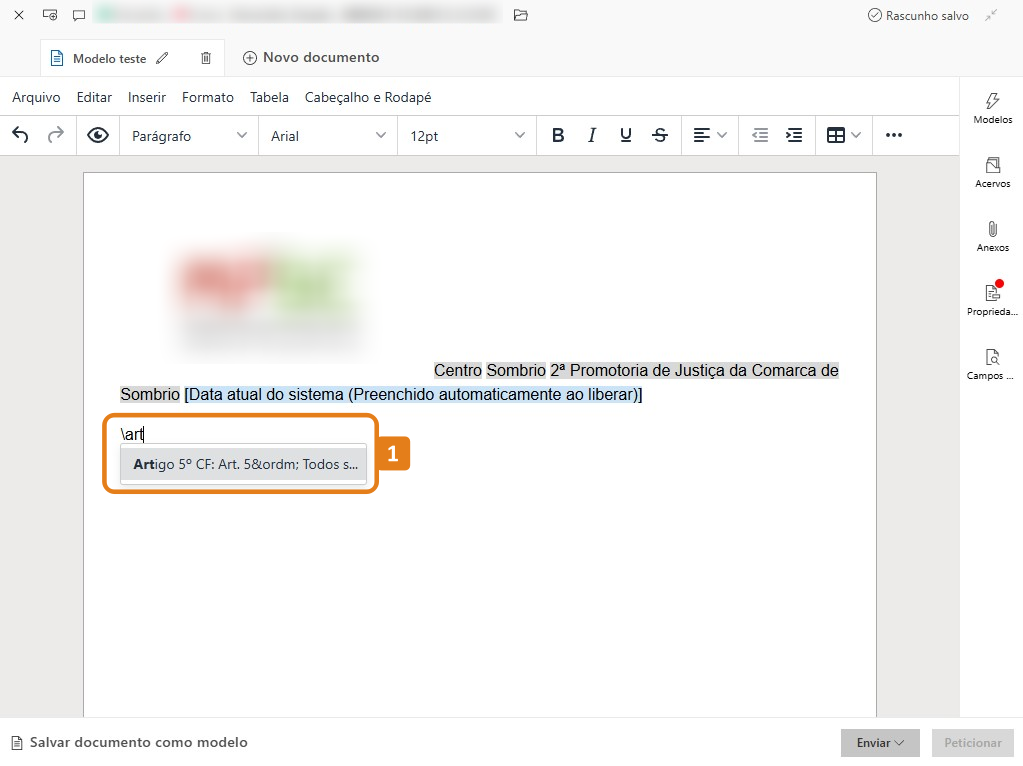
Passo 1. Abra o editor de documentos utilizando um modelo criado a partir da gestão de modelos nativa do SAJ, digite o caractere chave do autotexto, que é a barra invertida ( \ ), e, em seguida, o nome do autotexo desejado (1). Um balão com o nome e o conteúdo do autotexto aparecerá em tela. Clique na tecla “Enter” do seu teclado ou no balão do autotexto com o mouse para preenchê-lo no documento.
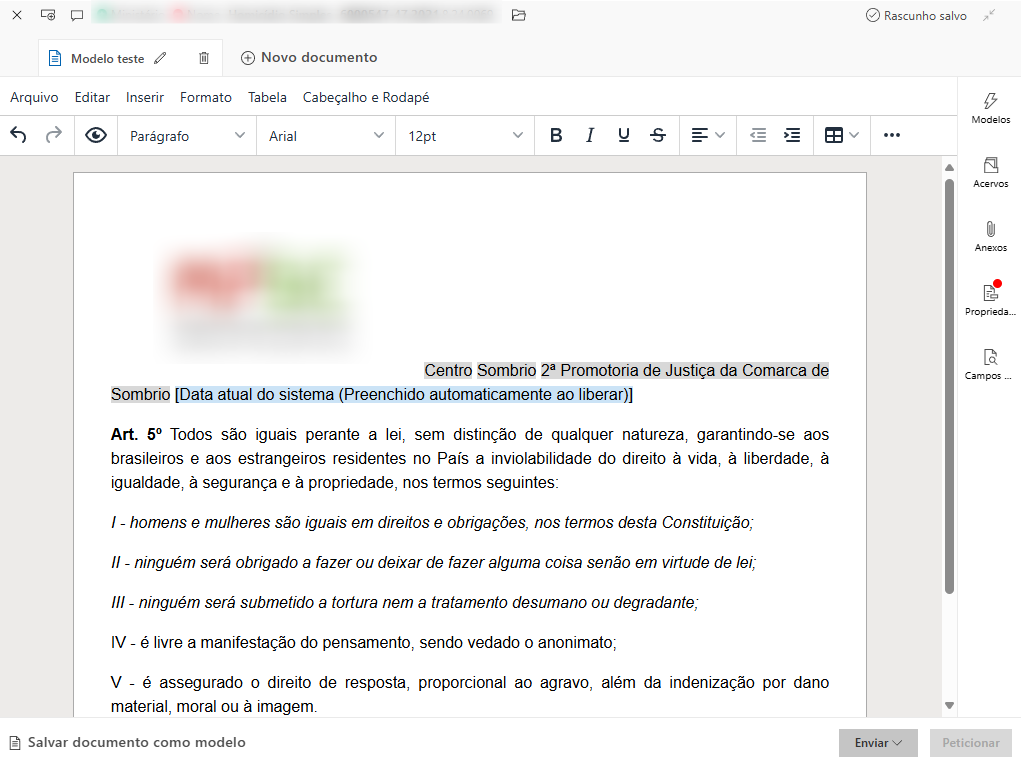
Passo 2. O sistema preencherá o documento com o conteúdo do autotexto selecionado.
Atenção
Os Autotextos são pessoais. Cada usuário visualiza apenas os autotextos que criou.
Confira no vídeo abaixo as novas funcionalidades no editor de texto do SAJ MP. Caso não consiga visualizá-lo, verifique se o servidor da sua rede permite o acesso a esse tipo de conteúdo.
Com essas funcionalidades, aumentou-se a praticidade no uso do editor de texto do SAJ Online, tornando o processo de preenchimento de campos e reaproveitamento de conteúdo mais rápido e padronizado.
Créditos - Equipe SAJ Ministérios Públicos