[SAJ Online] Como importar documentos para a Pasta Interna do SAJ MP?
Versão do sistema: 24.03.02-29
Artigo atualizado em: 20 de dezembro de 2024
A pasta interna é de visualização exclusiva da Promotoria/Procuradoria e permite a importação de documentos relevantes ao processo, sem prejuízo à documentação processual. É possível realizar a importação de arquivos para esta pasta digital interna.
Acompanhe neste artigo como utilizar esta funcionalidade.
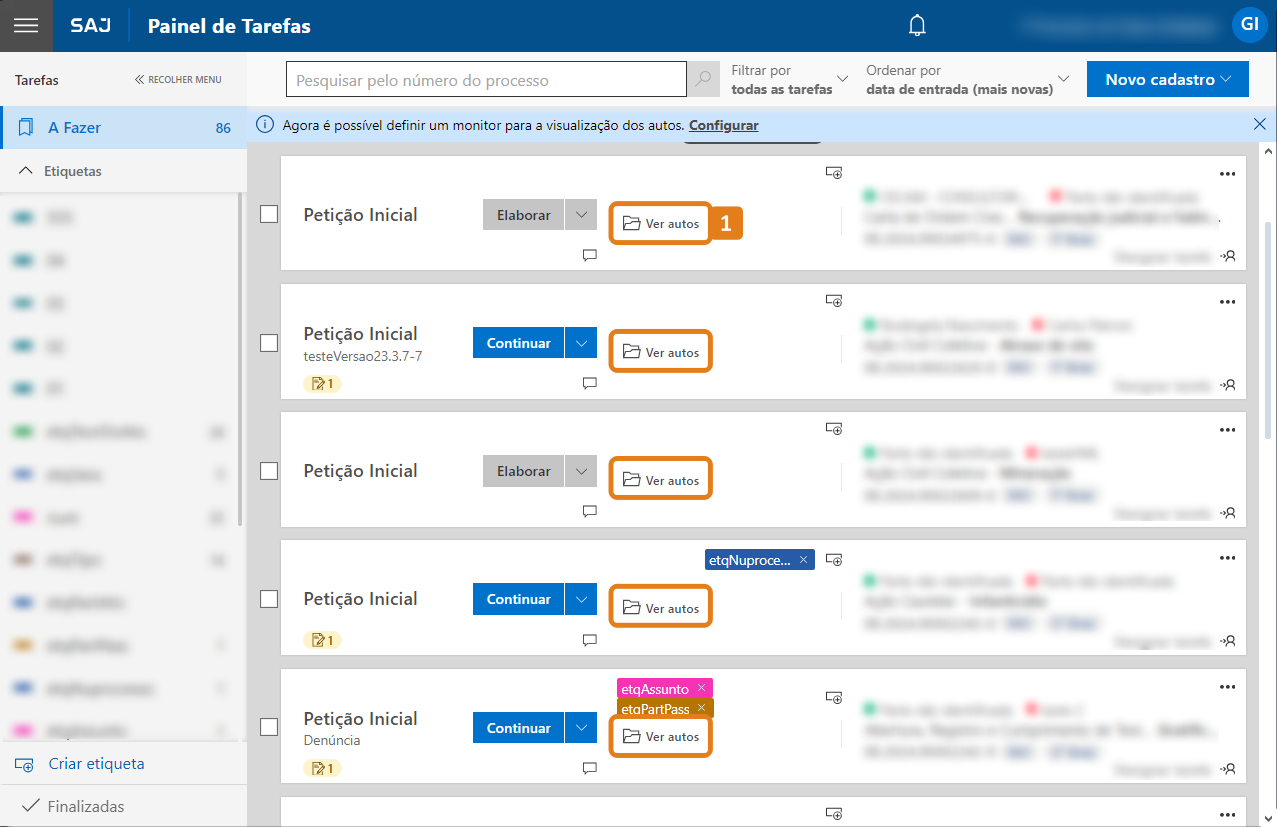
Passo 1. Para acessar a pasta, clique no botão Ver autos (1) da tarefa em que deseja trabalhar.
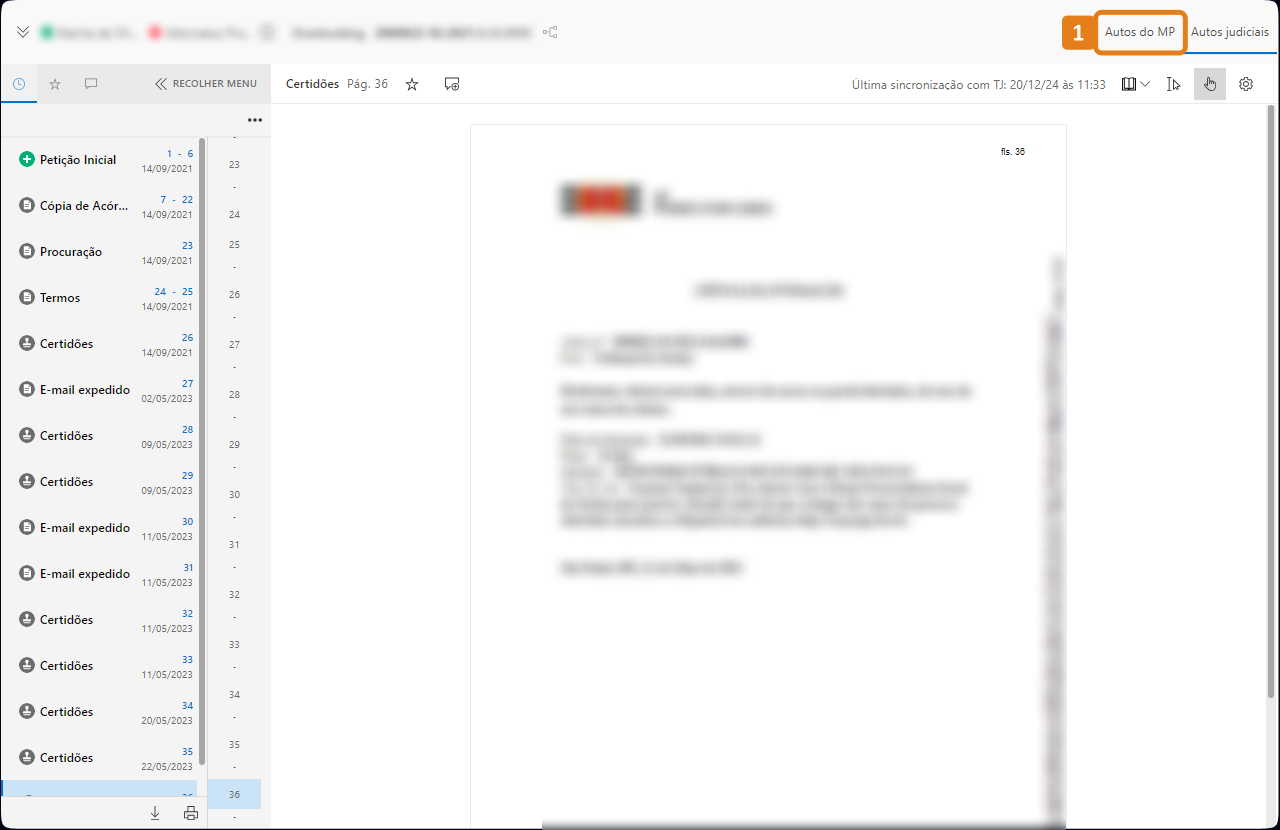
Passo 2. No canto superior direito da tela,
Observação
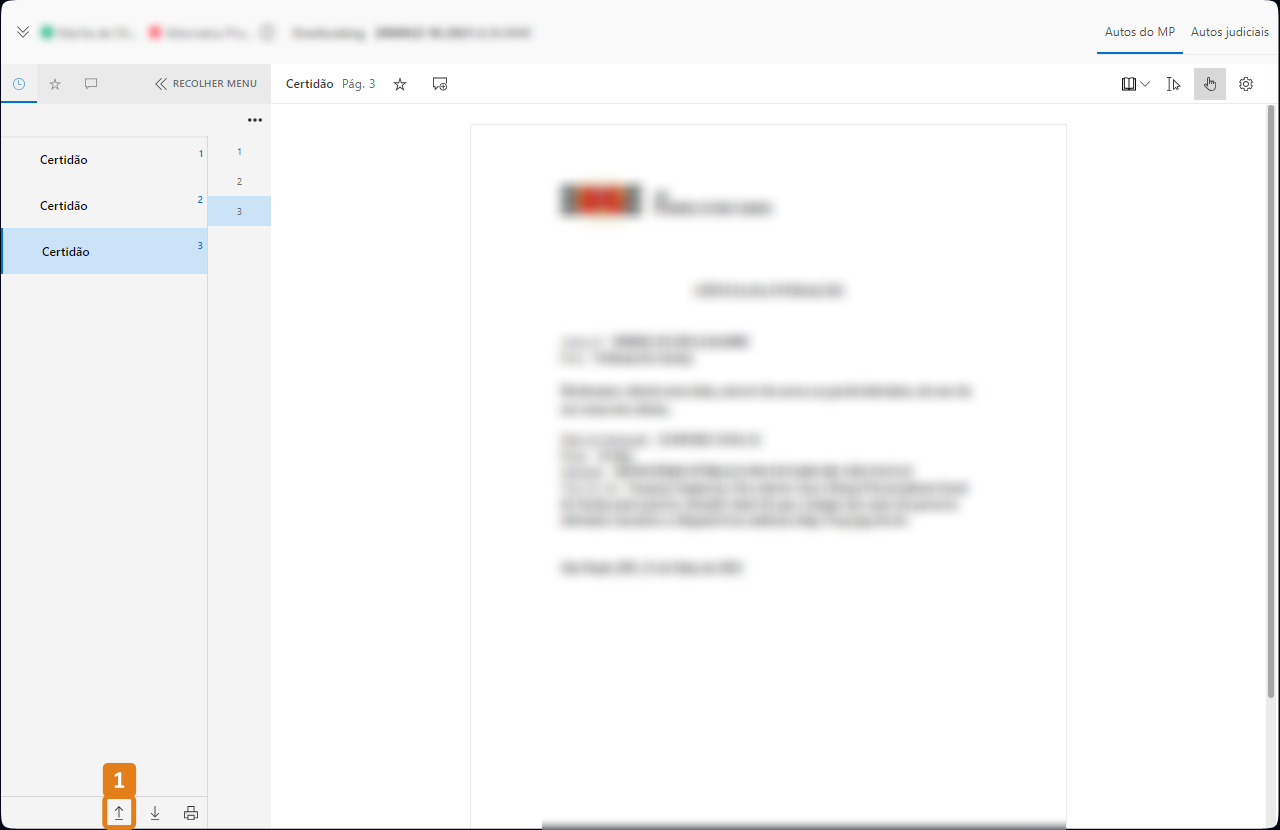
Passo 3. Nesta tela, no canto inferior esquerdo, encontra-se o botão “Importar Documentos” (1). Clique neste botão para realizar a importação.
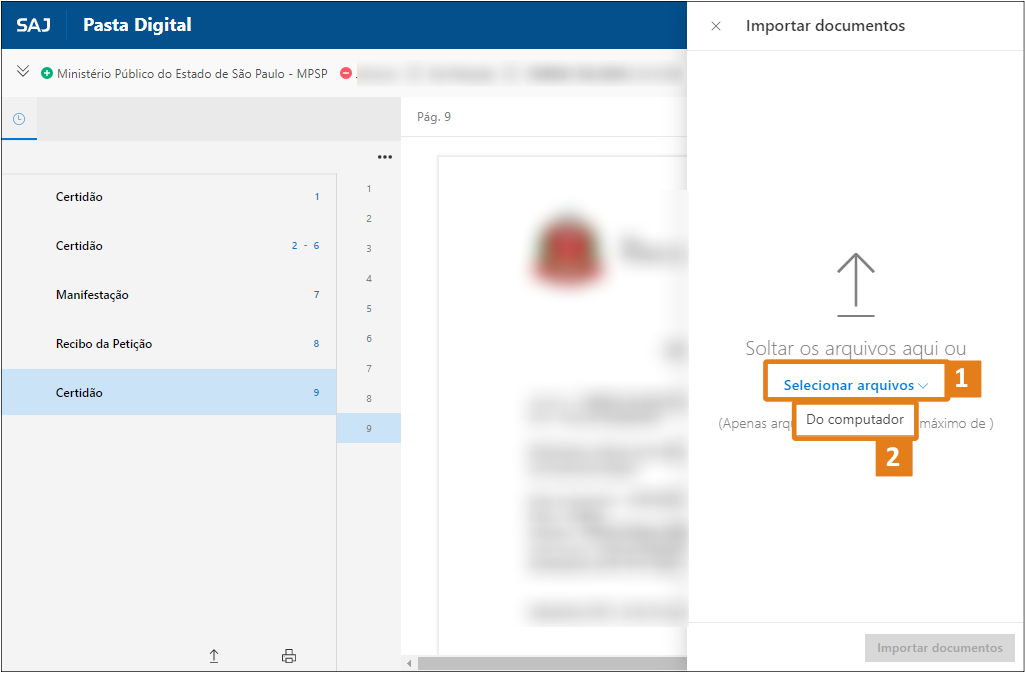
Passo 4. Será aberta uma nova janela “Importar Documentos”, clique no botão “Selecionar Arquivos” (1) e na sequência na opção “Do computador” (2).
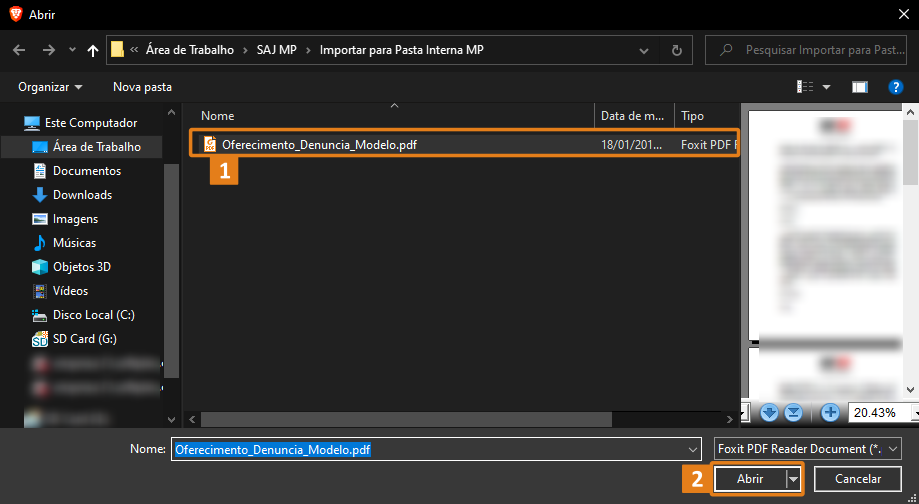
Passo 5. O sistema abrirá uma janela do Explorer do seu computador. Após localizar o arquivo que deseja importar, selecione-o (1) e clique em Abrir (2).
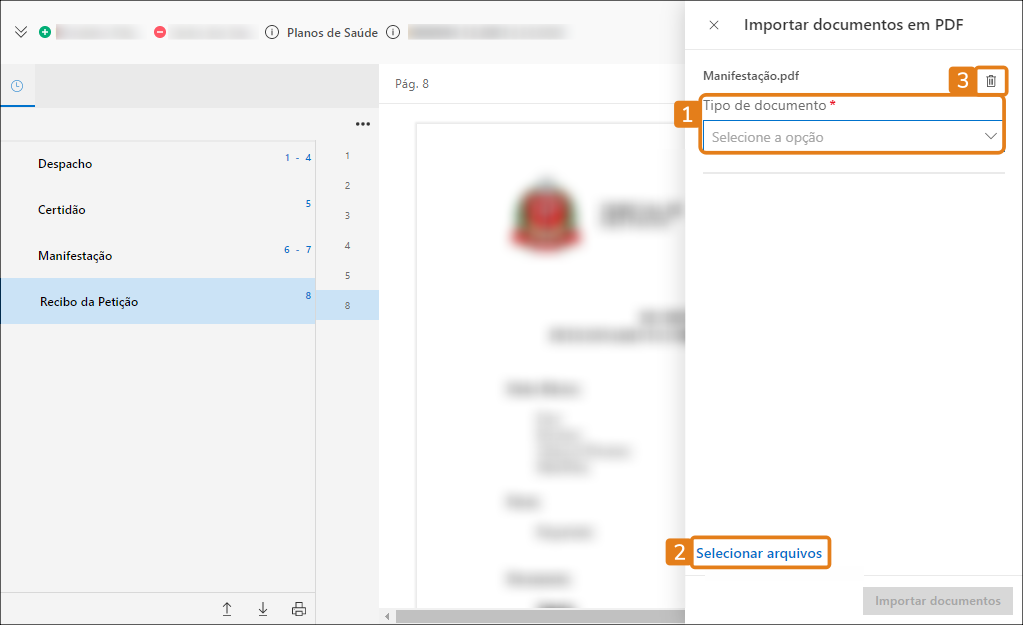
Passo 6. O documento selecionado será carregado para a janela Importar documentos. Se necessário, informe o tipo de documento que está sendo importado (1) e, se desejar adicionar outros documentos, clique em “Selecionar mais arquivos” (2). Caso queira cancelar a importação de um documento já selecionado, clique no ícone  (3) e confirme a exclusão.
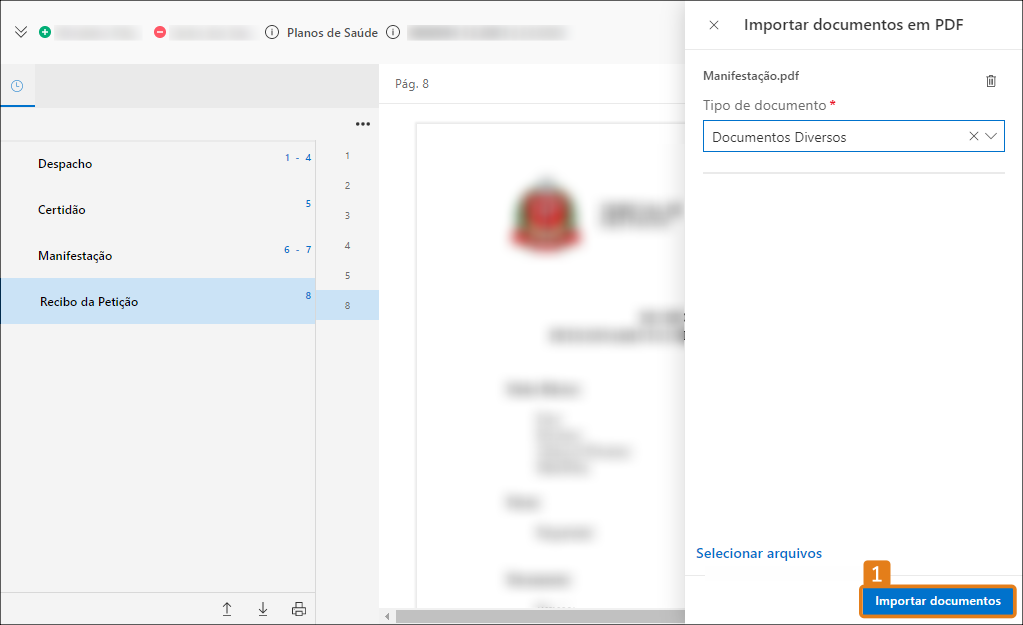
Passo 7. Depois de realizar todas as ações necessárias, clique no botão “Importar Documentos” (1), localizado no canto inferior à direita da tela.
Passo 8. Neste momento, o sistema exibirá duas mensagens:
Passo 8.1. A primeira indicando que a importação está sendo processada:

Dica
Enquanto o sistema processa a importação do arquivo, pode-se continuar a navegar pelo processo.
Passo 8.2. Após finalizar o processamento, será exibida a segunda mensagem de confirmação do arquivo importado:

Atenção
Os autos do MP podem funcionar como um repositório de documentação interna, documentação essa que só fará parte do processo judicial mediante o seu peticionamento.
Pronto! Aproveite mais esta vantagem do SAJ Ministérios Públicos.
Créditos - Equipe SAJ Ministérios Públicos