Versão do sistema: 25.04.01-00
Artigo publicado em: 21 de novembro de 2025
Por meio da funcionalidade Cadastrar Procedimento Administrativo é possível registrar os procedimentos administrativos para a autuação de processos judiciais.
Saiba como realizar esse procedimento no sistema:
Acesse o cadastro:
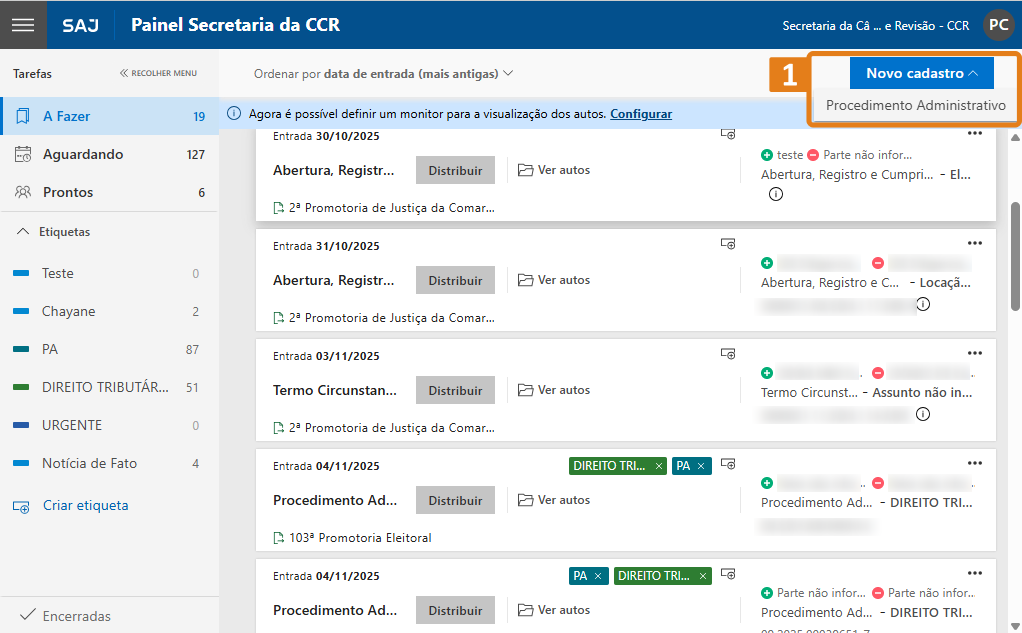
Passo 1. No Painel da Secretaria da CCR, clique em "Novo cadastro → Procedimento Administrativo" (1):
Cadastre um Procedimento Administrativo:
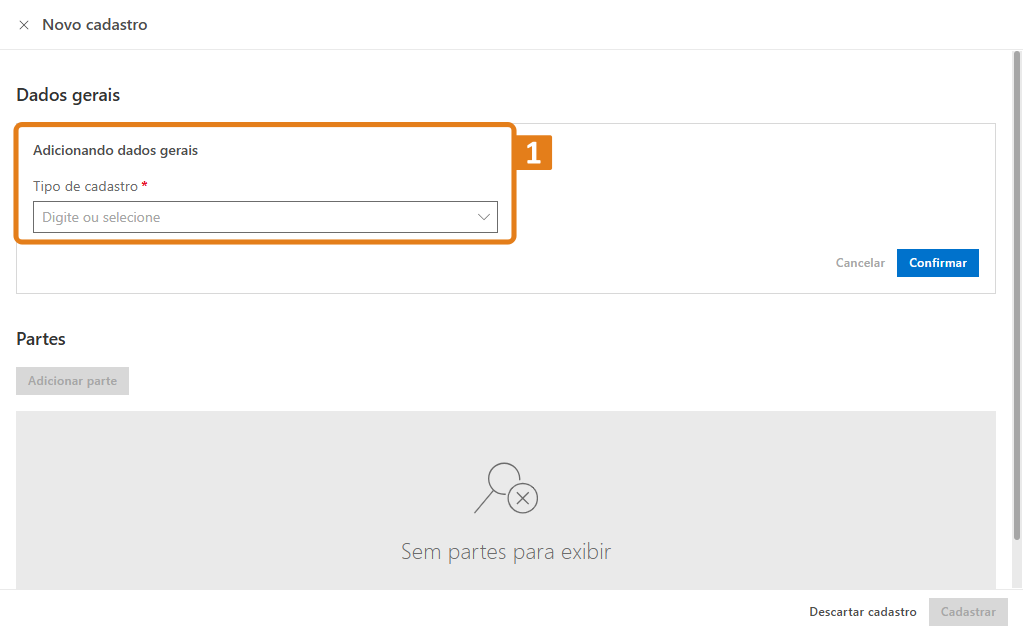
Passo 2. Preencha os Dados Gerais, no campo "Tipo de cadastro" (1), escolha a opção desejada:
Observação
A partir dessa escolha, os demais campos serão carregados automaticamente.
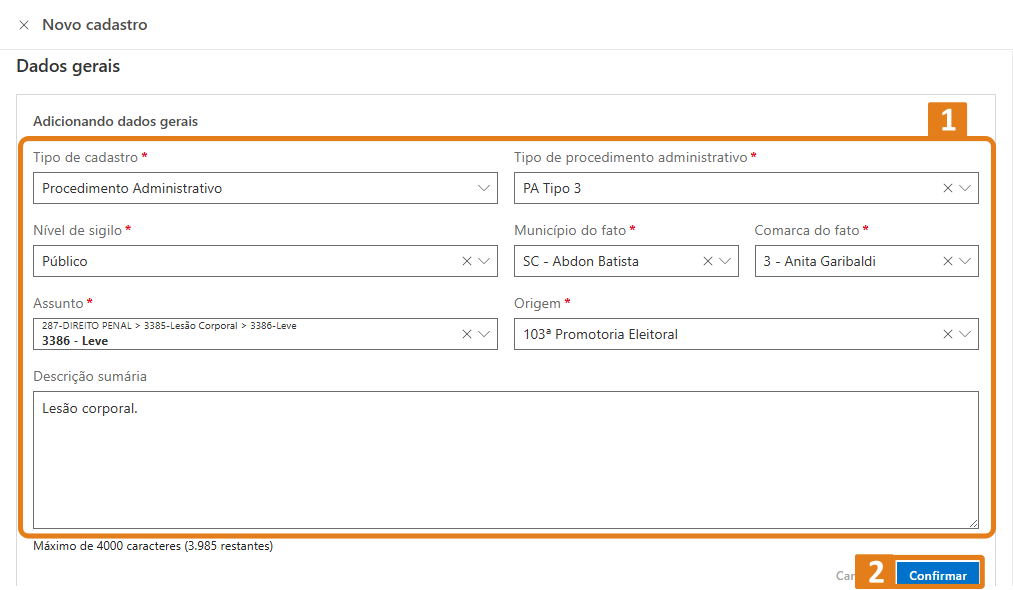
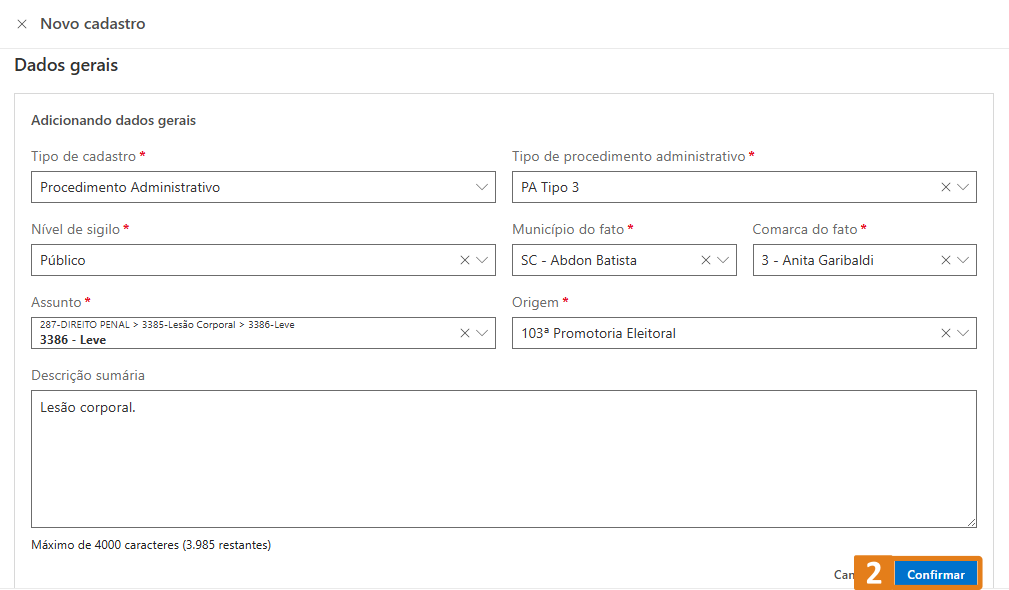
Passo 3. Preencha os campos da seção Dados Gerais (1):
- Tipo de Procedimento Administrativo
- Nível de sigilo
- Município do fato
- Assunto
- Origem (lotação de origem do procedimento)
- Descrição Sumária
Após o preenchimento dos campos, clique em "Confirmar" (2):
Observação
- Só é possível avançar se todos os campos obrigatórios estiverem preenchidos.
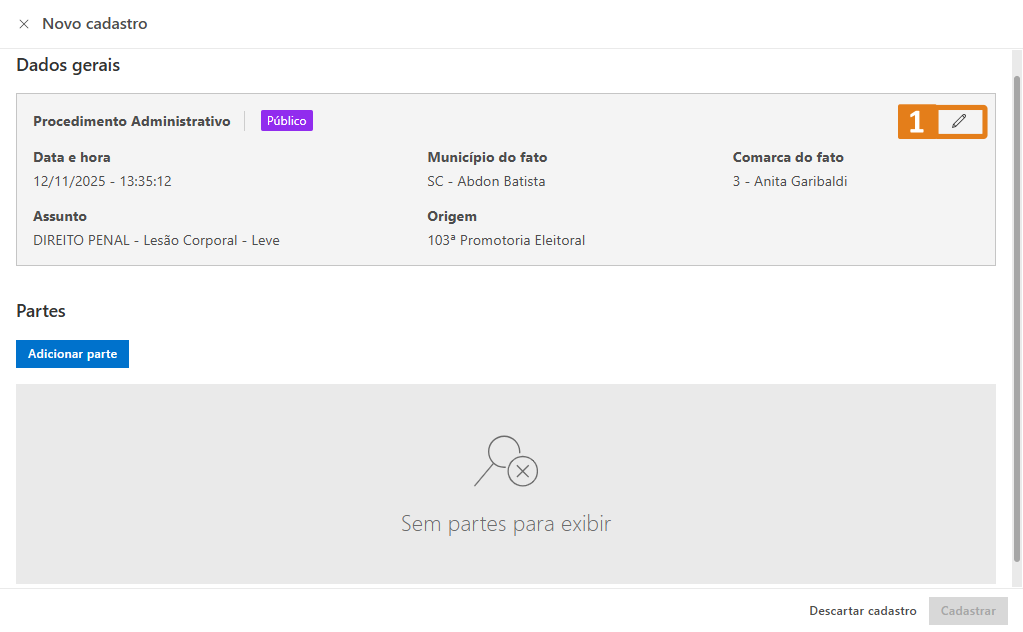
- Depois de confirmar, a seção ficará comprimida, mas você pode editar quando quiser.
Para editar os dados, clique no ícone de edição (1). O formulário será reaberto, faça as alterações necessárias e clique em "Confirmar" (2).
Atenção
O botão "Adicionar Parte" só será habilitado após a confirmação dos dados gerais.
Cadastre as Partes:
Passo 4. Clique em "Adicionar Parte" (1) e escolha (2):
- Parte principal e/ou Parte sigilosa
- Pessoa Física ou Pessoa Jurídica
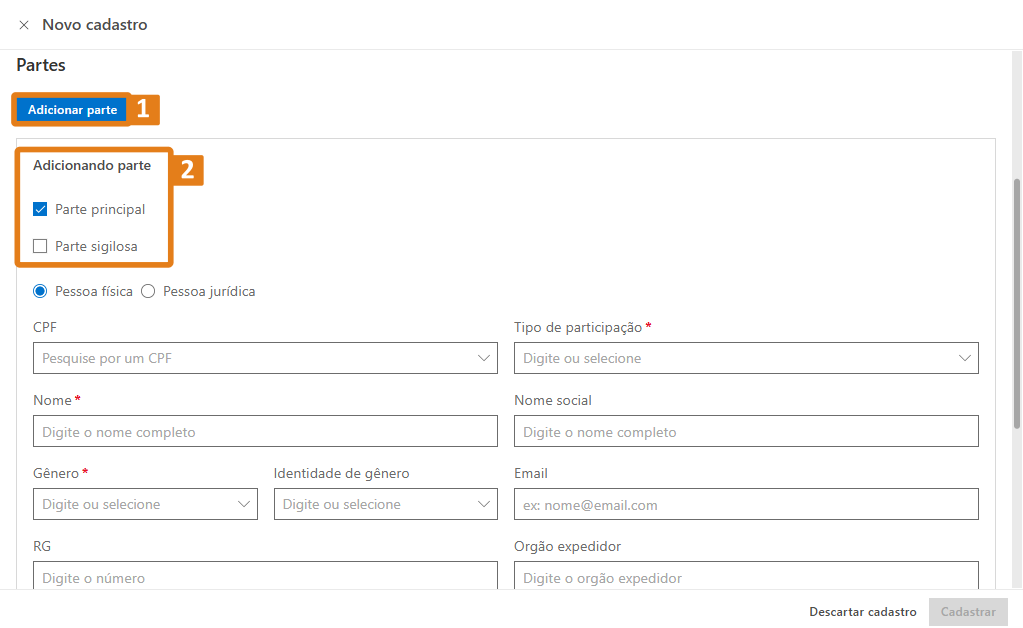
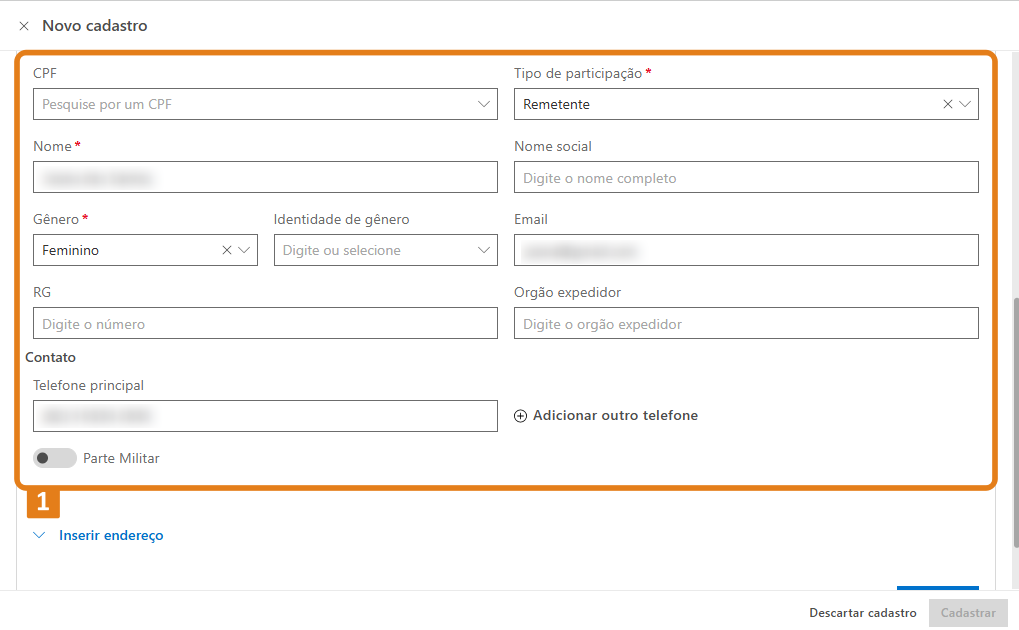
Passo 5. Preencha os campos necessários (1):
- CPF (Pessoa Física) ou CNPJ (Pessoa Jurídica)
- Tipo de participação
- Nome
- Nome Social
- Gênero
- Identidade de Gênero
- E-mail
- RG / Órgão Expedidor
- Telefone(s)
Observação
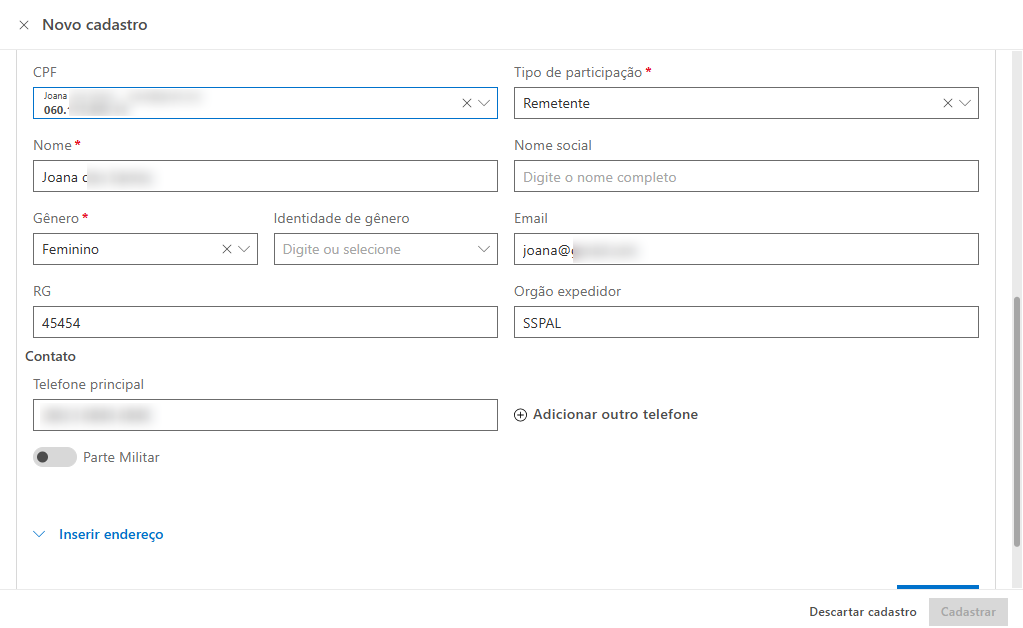
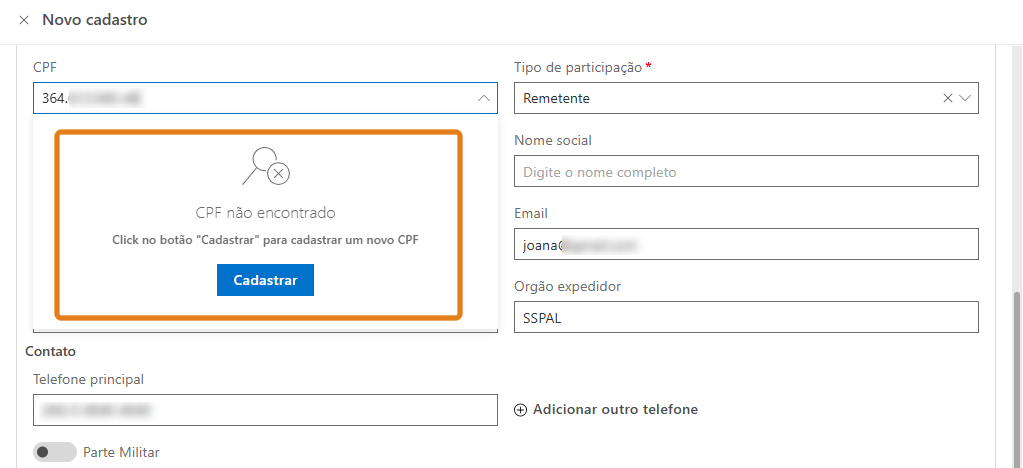
- Se o CPF ou CNPJ já estiver cadastrado, o sistema buscará os dados e, se selecionado, preencherá os campos automaticamente:
- Se não houver cadastro, será possível realizar neste momento:
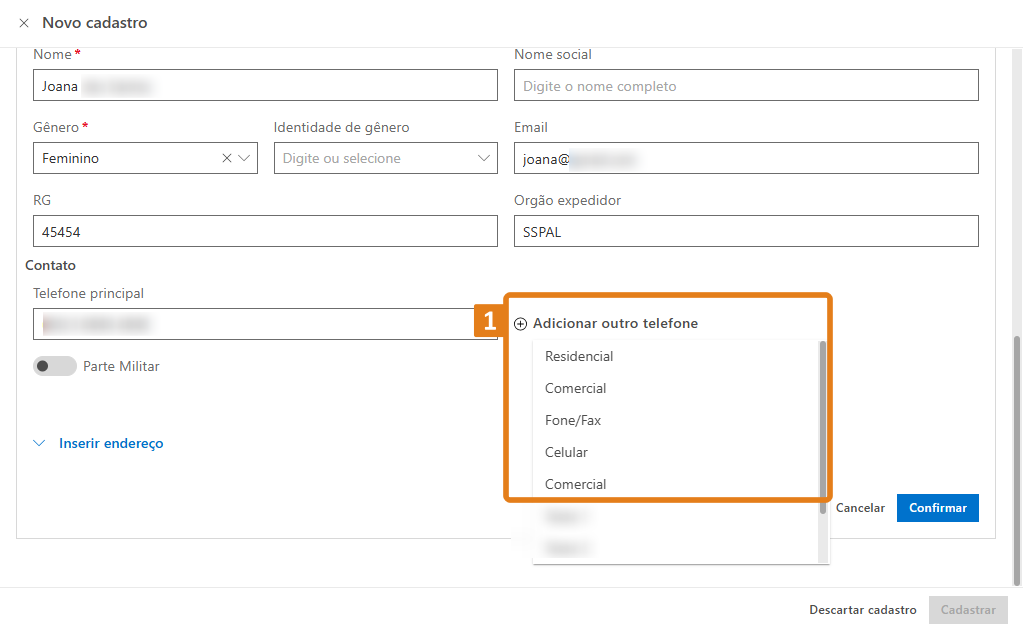
Passo 6. Para incluir mais de um telefone, clique em "Adicionar outro telefone" (1), selecione o tipo e informe o número:
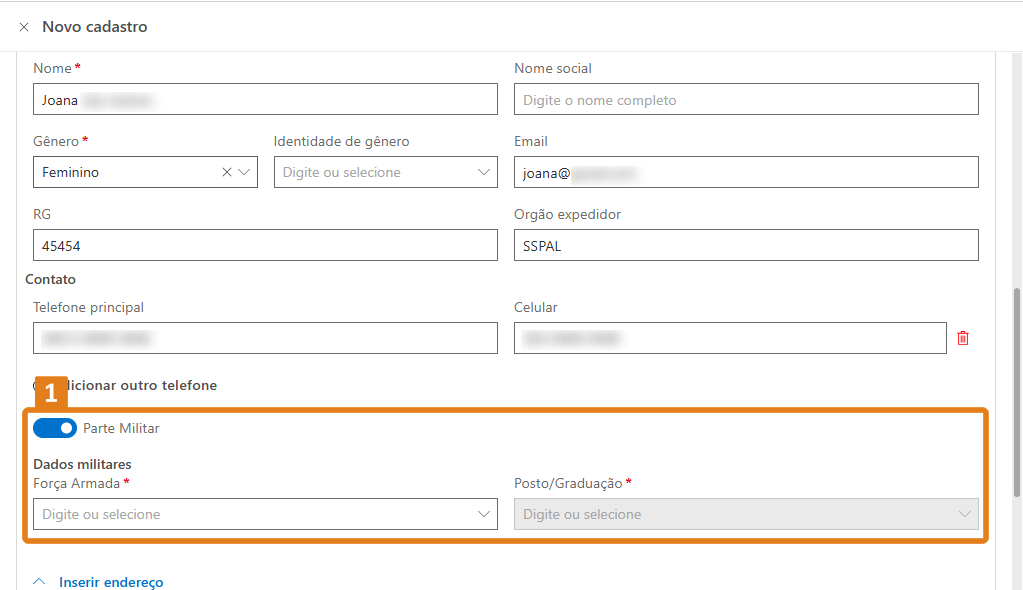
Passo 7. Se a parte for Militar (1), marque a opção Parte Militar e preencha:
- Força Armada
- Posto/Graduação (a lista depende da Força Armada escolhida).
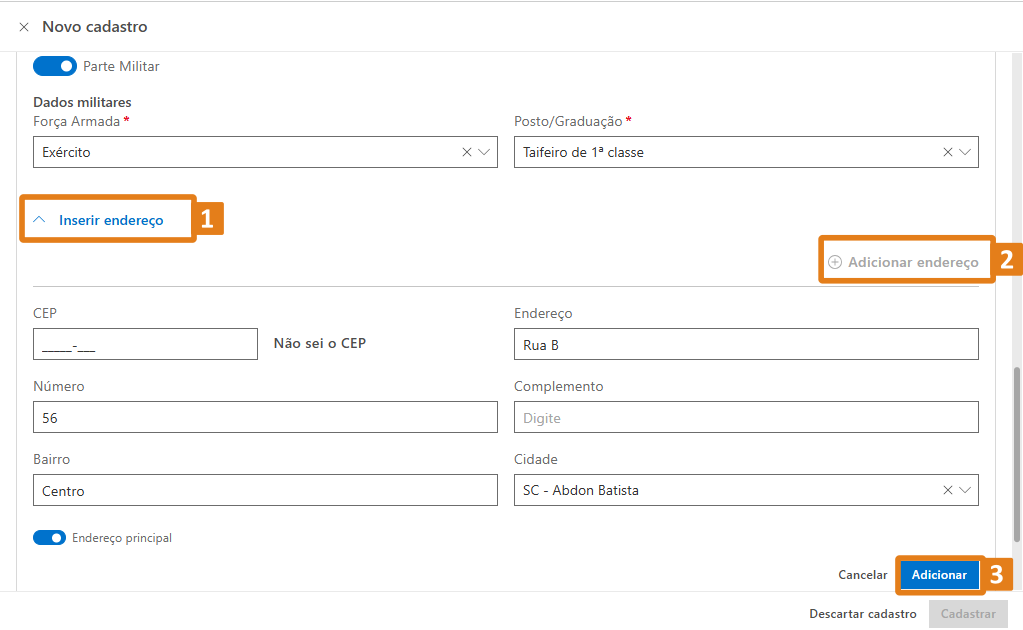
Passo 8. Para adicionar endereço, clique em "Inserir endereço" (1), "Adicionar endereço" (2), preencha os campos e clique em "Adicionar" (3):
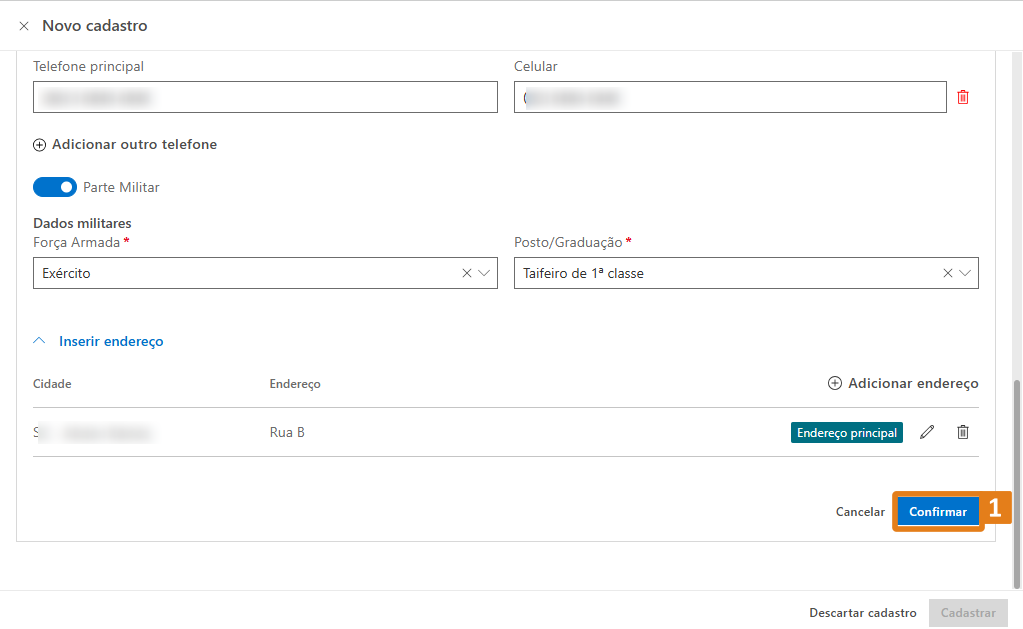
Passo 9. E, em seguida, clique em "Confirmar" (1) para adicionar o endereço cadastrado:
Observação
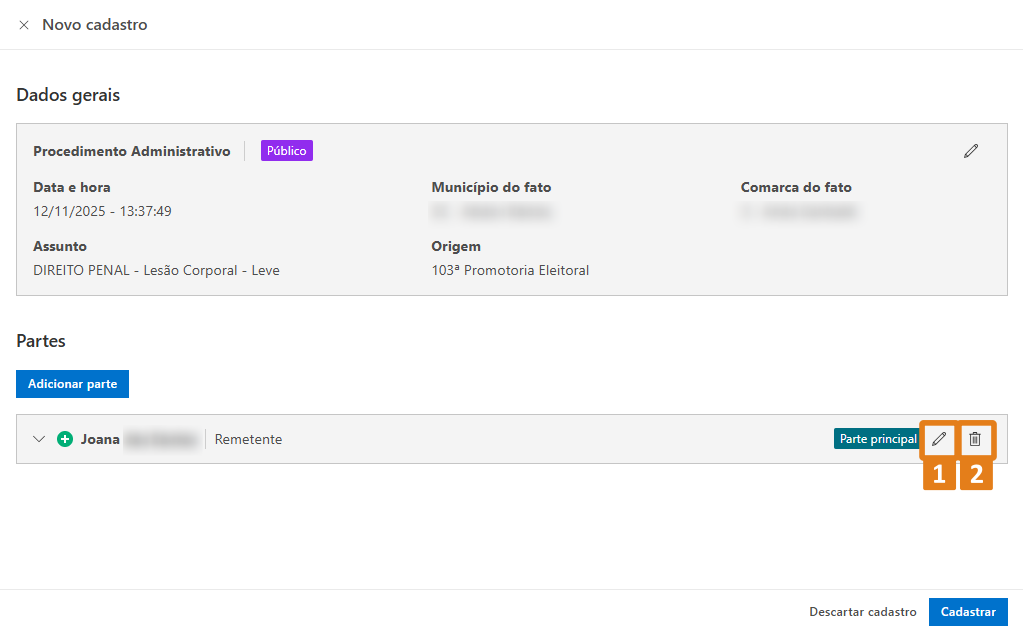
Após confirmar, a parte será exibida em formato reduzido, com opção de editar (1) ou excluir (2).
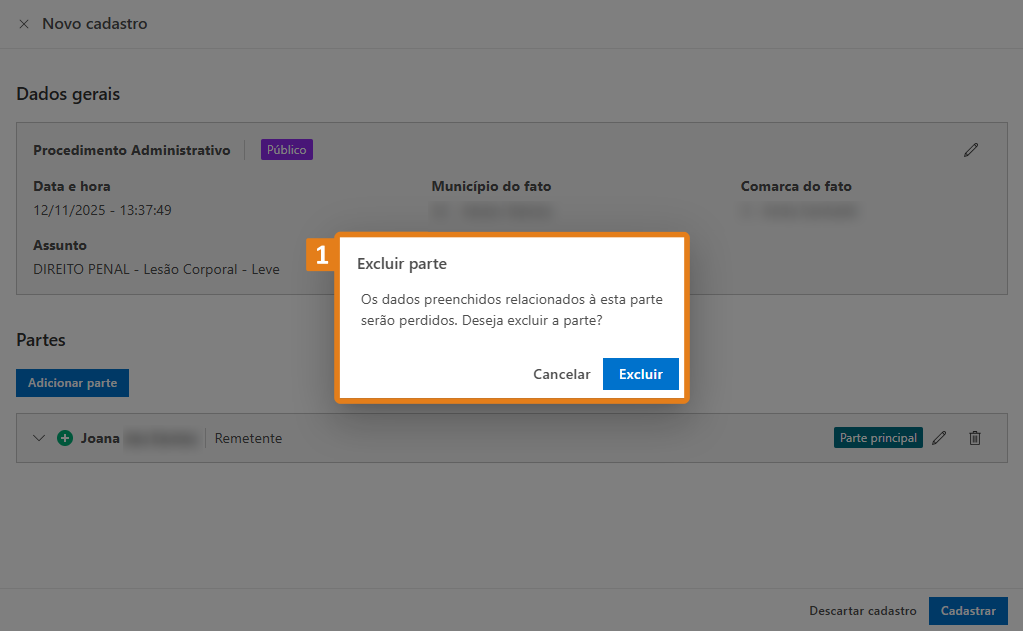
Caso deseje excluir, o sistema apresentará mensagem de confirmação da exclusão (1):
Finalize o Cadastro:
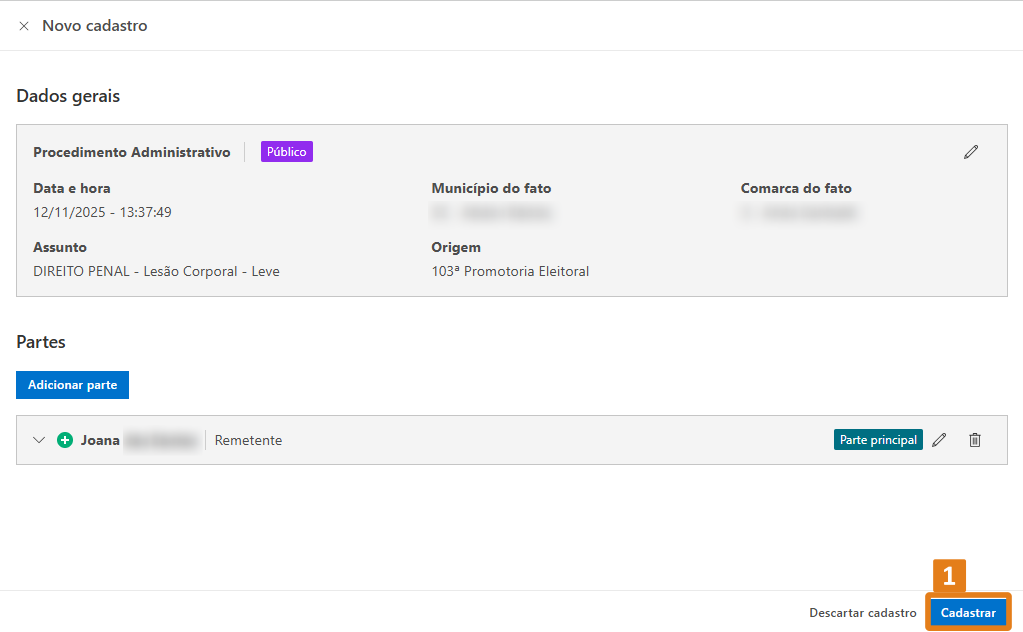
Passo 10. Quando os Dados Gerais e as Partes estiverem preenchidos, clique em "Cadastrar" (1).
Passo 11. O sistema exibirá a mensagem: “Cadastro realizado com sucesso” (2).
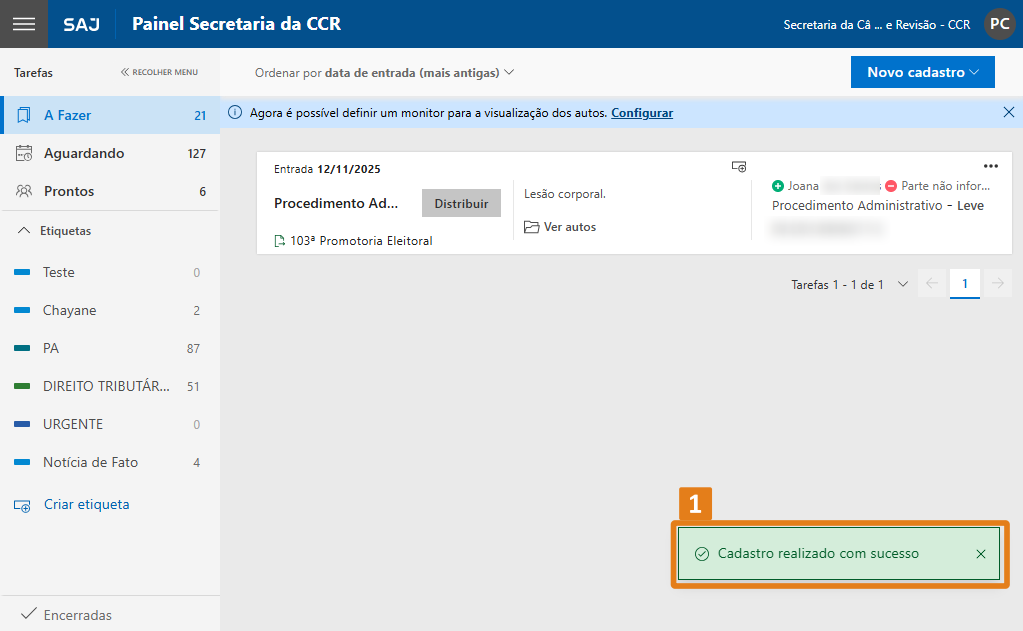
Feito isso, o novo procedimento/tarefa aparecerá na seção A Fazer do Painel da Secretaria.
Pronto! Agora você já pode Cadastrar um Procedimento Administrativo de forma prática e eficiente, garantindo mais agilidade no andamento de suas tarefas.
Créditos - Equipe SAJ Ministérios Públicos