[SAJ Online] Como converter um cadastro ou procedimento extrajudicial em processo judicial de 1º Grau?
Versão do sistema: 26.02.03-00
Artigo atualizado em: 26 de maio de 2026
A funcionalidade de conversão permite transformar um cadastro ou procedimento extrajudicial em um processo judicial de 1º Grau diretamente pelo Painel Extrajudicial.
Com isso, você aproveita os dados já existentes no cadastro de origem, incluindo partes, documentos e anexos, reduzindo retrabalho e dando continuidade à atuação dentro do sistema SAJ.
Como funciona?
A opção ‘Converter para processo judicial’ está disponível no menu de atividades das tarefas do Painel Extrajudicial para os tipos de cadastro que foram previamente habilitados pelo administrador.
Ao iniciar a conversão, o sistema apresenta uma tela composta pelas seções de Dados Gerais, Partes e Documentos e Anexos. Durante o processo, alguns dados do cadastro de origem são carregados automaticamente para que você possa revisar, complementar ou ajustar as informações antes da criação do processo judicial.
Após a confirmação da conversão, o sistema cria o processo judicial de 1º Grau, copia os documentos selecionados, mantém o relacionamento entre os cadastros e direciona você automaticamente para o Painel Judicial.
Como fazer?
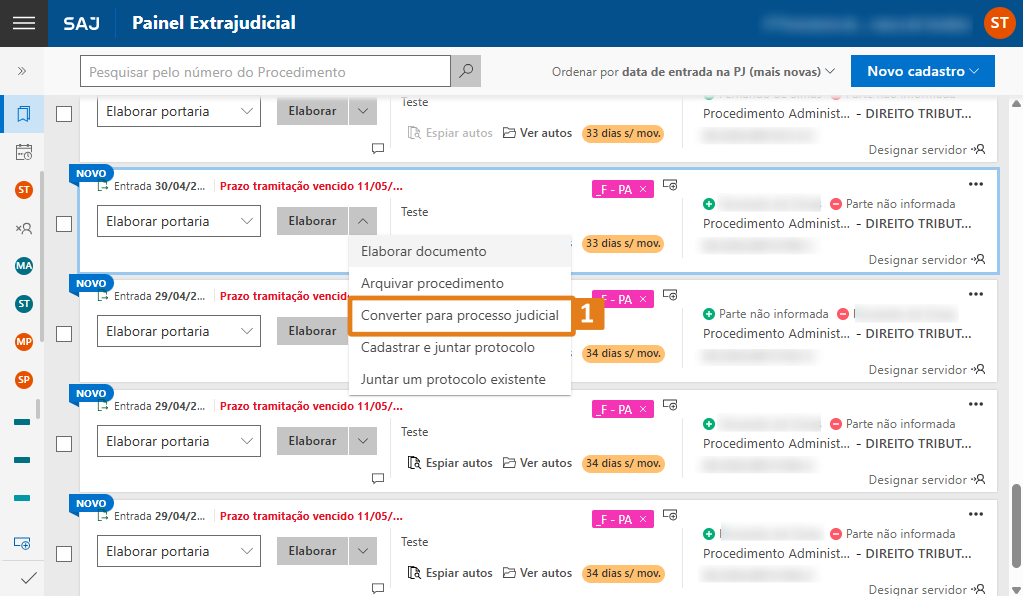
Passo 1. Acesse a tarefa desejada no Painel Extrajudicial. Clique no menu de atividades da tarefa e selecione a opção 'Converter para processo judicial' (1):
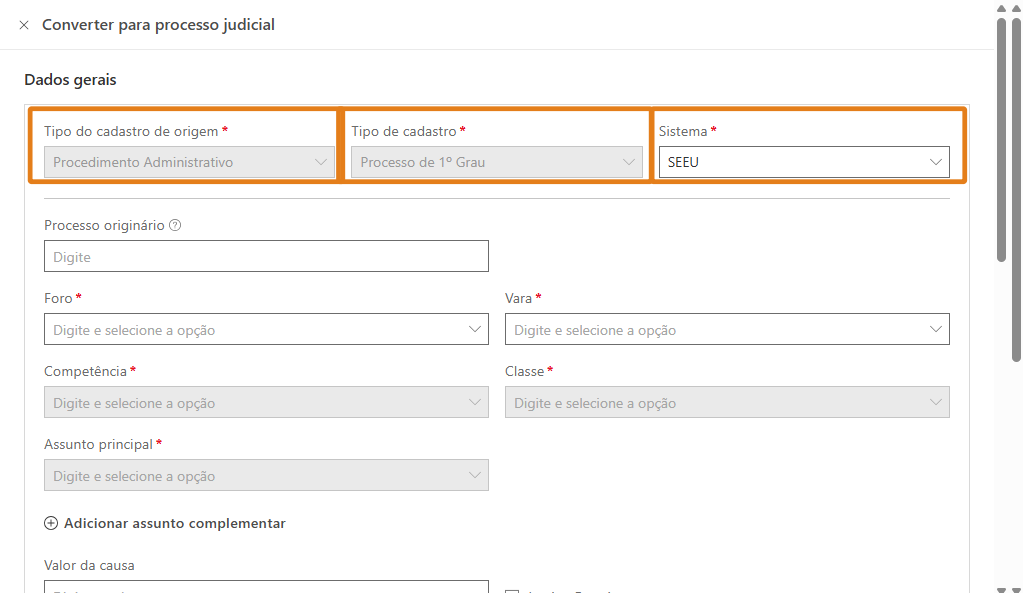
Passo 2. Revise as informações da seção 'Dados Gerais':
- O campo Tipo de cadastro de origem será preenchido automaticamente.
- O campo Tipo de cadastro será definido como Processo de 1º Grau.
- O campo Sistema será preenchido automaticamente conforme a integração configurada para o MP.
- Os campos Nível de Sigilo, Objeto, Município e Comarca serão carregados a partir das informações do cadastro de origem.
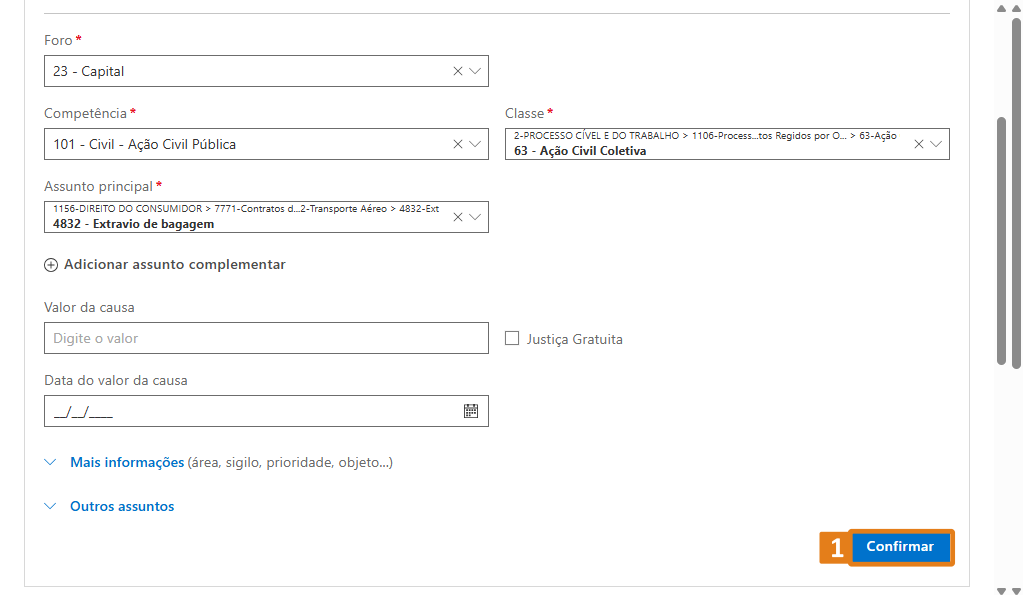
Passo 3. Preencha ou ajuste os campos obrigatórios apresentados pelo sistema e clique no botão 'Confirmar' (1):
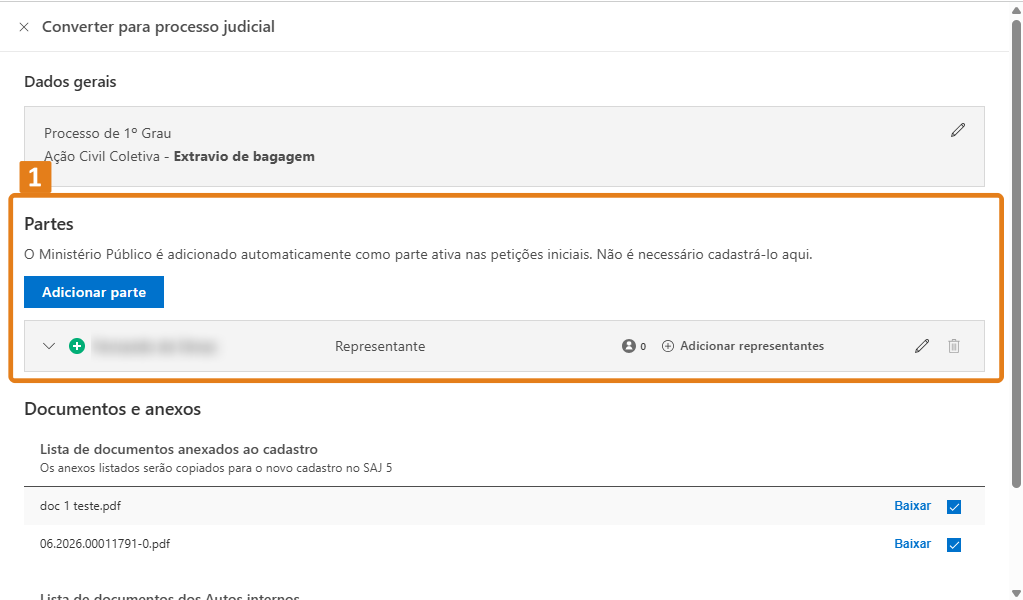
Passo 4. Revise as informações da seção 'Partes' (1):
- Verifique as partes carregadas do cadastro de origem.
- Edite ou exclua as partes quando necessário.
- Utilize Adicionar Nova Parte para incluir novos participantes.
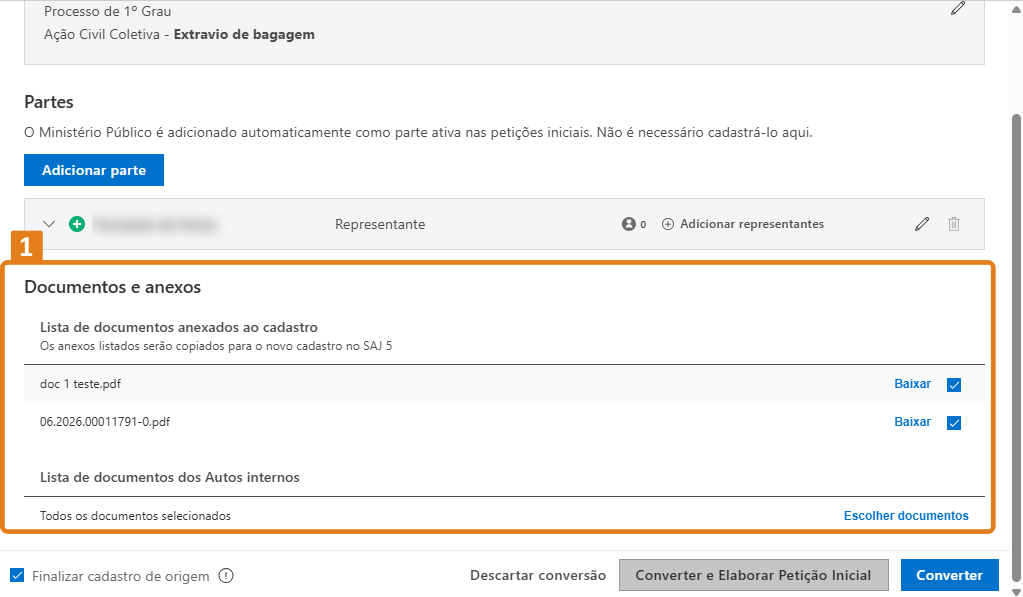
Passo 5. Acesse a seção 'Documentos e Anexos, revise os arquivos disponíveis na subseção 'Anexos' (1):
- Mantenha selecionados os anexos que deverão ser copiados para o cadastro de destino.
- Desmarque os anexos que não deseja converter.
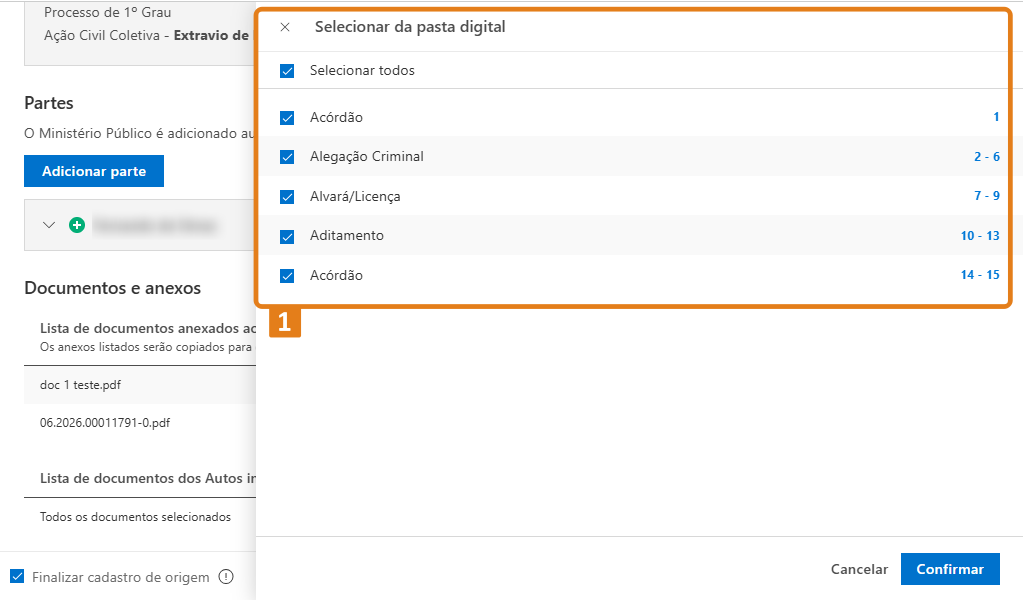
Passo 6. Revise os arquivos disponíveis na subseção 'Documentos da Pasta Digital interna' (1):
- Visualize os documentos disponíveis.
- Utilize Selecionar todos ou Desmarcar todos, se necessário.
- Mantenha selecionados apenas os documentos que deverão ser copiados.
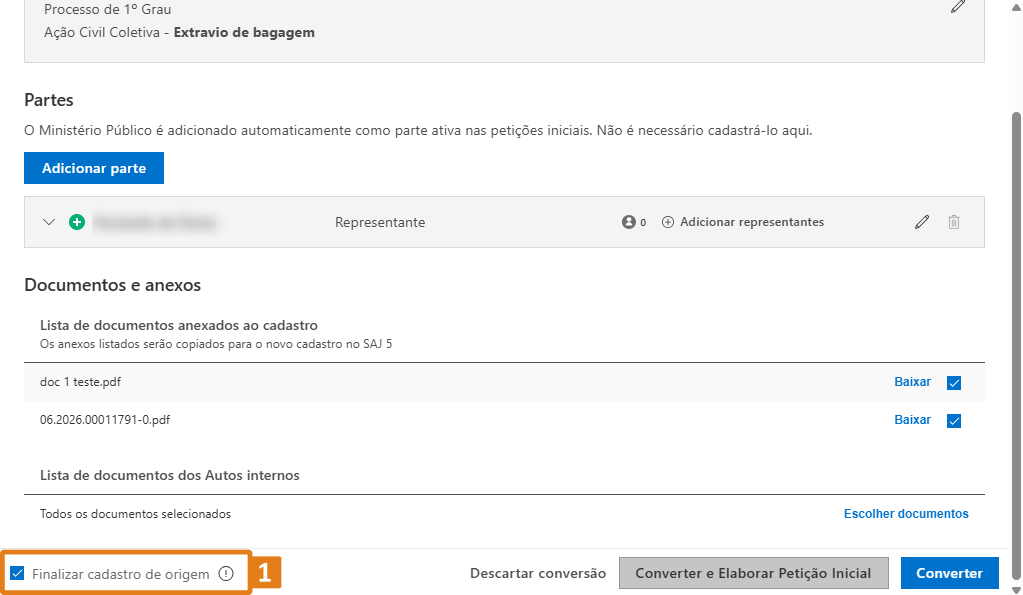
Passo 7. Defina se deseja manter marcada a opção 'Finalizar cadastro de origem' (1):
- Com a opção selecionada: O cadastro de origem será finalizado e movido para a seção de 'Encerradas'.
- Com a opção desmarcada: O cadastro de origem permanecerá ativo na seção 'A Fazer'.
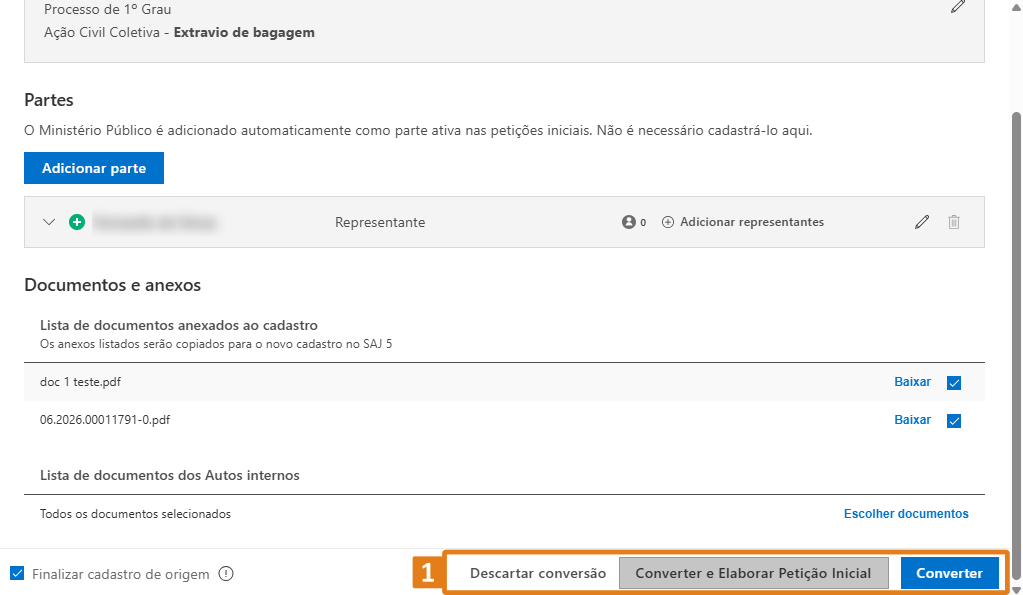
Passo 8. Escolha uma das ações disponíveis (1):
- Converter: Cria o Cadastro Judicial e abre o Painel Judicial em uma nova aba com a tarefa recém-criada já filtrada.
- Converter e Elaborar Petição Inicial: Além de criar o cadastro judicial e filtrar a tarefa recém-criada na nova aba do Painel Judicial, abre automaticamente o editor para elaboração da Petição Inicial.
- Descartar Conversão: Cancela a conversão sem realizar nenhuma alteração no cadastro de origem.
Passo 9. Uma tela de confirmação será exibida informando as ações que serão realizadas. Clique em “Confirmar” para prosseguir ou “Cancelar” para retornar.
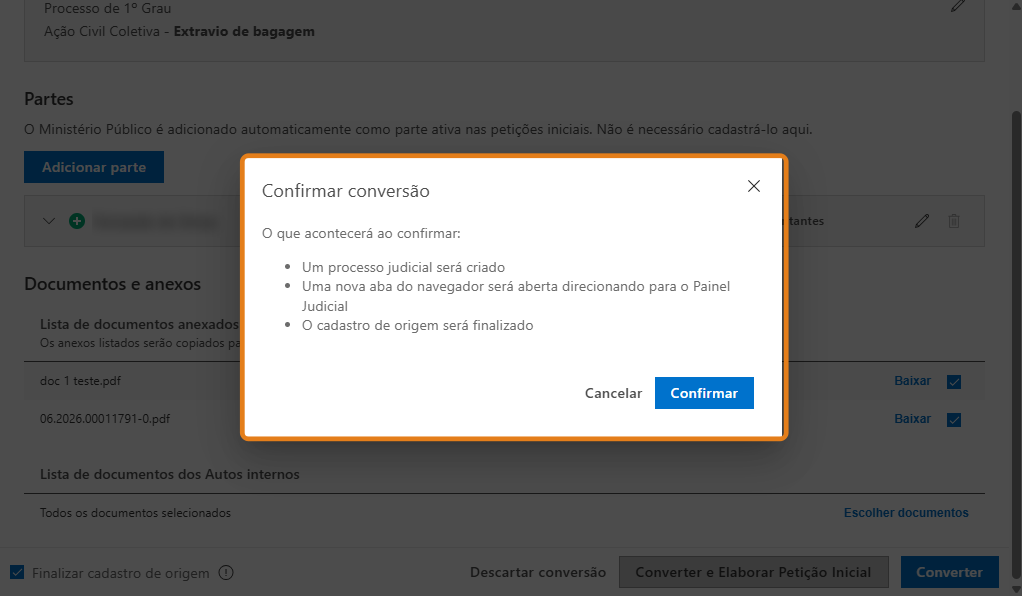
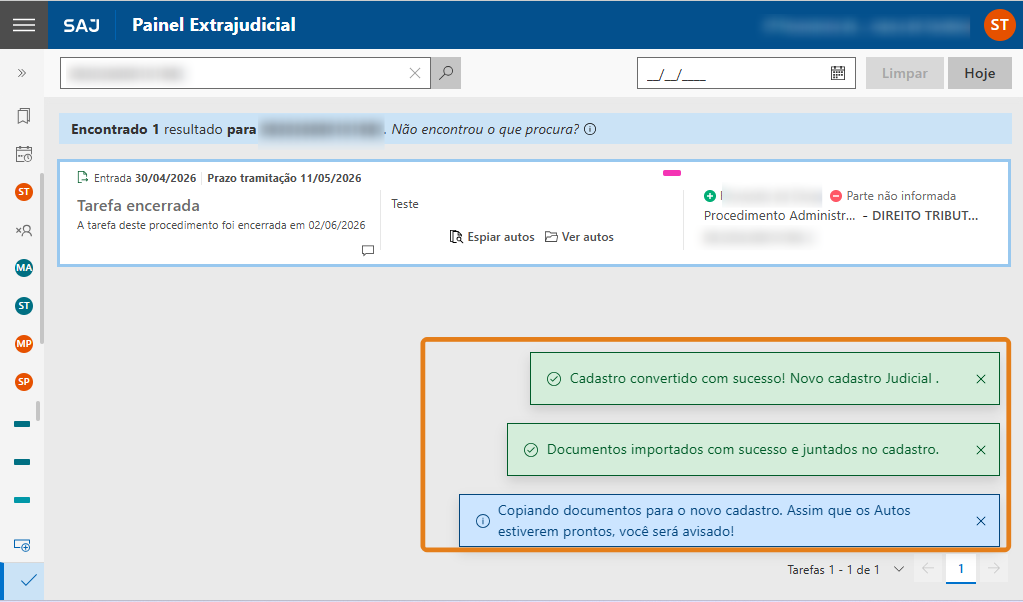
Passo 10. Após a confirmação, o sistema exibirá a animação de execução e as mensagens de andamento e sucesso da conversão:
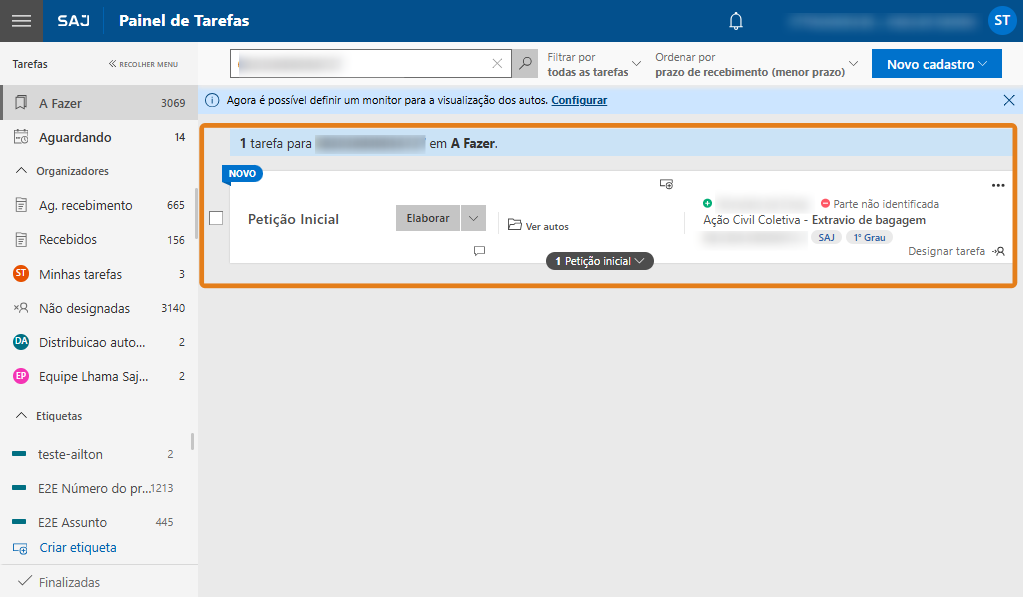
Passo 11. Uma nova aba será aberta automaticamente com o Painel Judicial, exibindo a tarefa do cadastro judicial recém criado, já filtrada na tela:
Pronto! Agora você já pode utilizar a funcionalidade de 'Conversão para Processo Judicial' de forma prática e eficiente, garantindo mais agilidade na continuidade dos seus fluxos de trabalho.
Videoaula - Confira no vídeo abaixo como converter um cadastro ou procedimento extrajudicial em processo judicial de 1º Grau.
Caso não consiga visualizá-lo, verifique se o servidor da sua
rede permite o acesso a esse tipo de conteúdo.
Créditos - Equipe SAJ Ministérios Públicos